
Bìa sách, số trang, xuất PDF và in hai mặt
Mục lục hướng dẫn ↓Khi trang đã đúng thứ tự (Cách dàn trang sách từ file PDF), còn ba việc trước khi in: bìa, số trang và lề, rồi bình trang, xuất PDF và in hai mặt. Bài này đi lần lượt từng việc.
Thuộc bình trang sách, catalog online.
Bìa sách
Bìa thường in giấy dày hơn ruột nên Trimto dàn bìa thành file riêng. Nhà in đánh số bốn mặt bìa: bìa 1 là mặt trước, bìa 2 là mặt trong của bìa trước, bìa 3 là mặt trong của bìa sau, bìa 4 là mặt sau (bảng đầy đủ ở dưới).
Sắp xếp mặc định và Trang thứ
Mở file xong, Trimto dùng Sắp xếp mặc định (mục Bìa sách ở cột phải, tích sẵn): trang chạy liên tục, trang 1, 2 lên Bìa 1, Bìa 2, hai trang cuối lên Bìa 3, Bìa 4, các trang còn lại là ruột.
Sách đóng ghim giữa in theo tờ đôi (một tờ gấp đôi, 4 trang), nên ruột luôn là bội số của 4. Trang chạy liên tục Bìa 1, Bìa 2, ruột, rồi Bìa 3, Bìa 4; trang cuối chỉ lên Bìa 3, Bìa 4 khi còn dư sau ruột. Ví dụ sách 16 trang: bìa là 1, 2, 15, 16, ruột 3-14. Sách 15 trang: ruột vẫn 3-14, Bìa 3 là trang 15, Bìa 4 để trắng.
Có mặt không in (ô bìa trống hoặc trang trắng thêm vào cuối ruột), Trimto báo ngay số mặt và gợi ý cách bớt. Ví dụ 15 trang mà chỉ in bìa ngoài: ruột 2-15 thêm 2 trang trắng, tổng cộng 5 mặt không in (Bìa 2, Bìa 3, Bìa 4 và 2 mặt cuối ruột). Mục Sơ đồ tờ đôi ở cột phải ghi rõ từng mặt: Bìa ngoài, Bìa trong, Ruột 1 mặt 1, Ruột 1 mặt 2…
Dưới mỗi ô Bìa 1, Bìa 2, Bìa 3, Bìa 4 có ô Trang thứ, cho biết trang nào đang ở ô đó. Nhập số khác (số thứ tự trang trong file, file thứ hai đếm tiếp sau file đầu) rồi bấm Enter: trang đó lên ô bìa, trang cũ về ruột, ruột tự sắp lại. Xoá số thì ô để trống, trang về ruột đúng chỗ cũ. Ví dụ chỉ in bìa ngoài: xoá số ở Bìa 2 và Bìa 3.
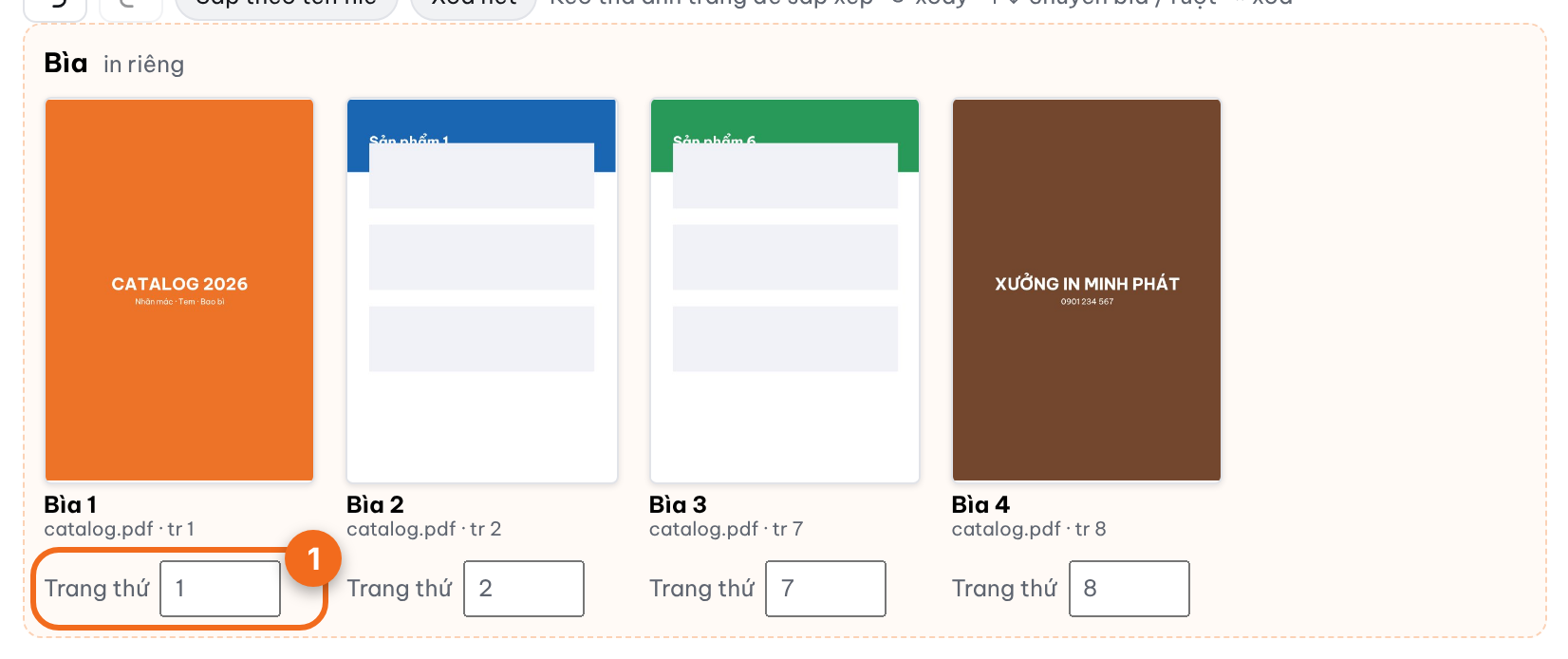
Kéo thả trang vào ô bìa cũng được: kéo trang số 5 lên Bìa 1 thì ô Trang thứ hiện 5. Nhập số của trang đang ở ô bìa khác thì hai ô đổi chỗ. Đổi bìa khác mặc định thì Sắp xếp mặc định tự bỏ tích; tích lại thì về cách xếp mặc định. Bỏ tích thì mọi trang về ruột, bìa in liền với ruột. Bấm ↑ trên trang ruột để đưa lên ô bìa trống, ↓ trên trang bìa để trả về ruột.
Thả file mới vào khu Bìa thì file đó thành bìa; file tên có chữ bia hoặc cover (ví dụ bia.pdf) cũng tự vào bìa. Ô Bìa 2 hoặc Bìa 3 có trang thì tờ bìa in hai mặt, ô trống in trắng.
Thêm lề cho bìa (trong mục Bìa sách): bật khi file bìa chưa có lề, nhập lề gáy, ngoài, trên, dưới riêng cho bìa (khác với Lề ruột sách), chọn Co nội dung, giữ khổ sách hoặc Giữ nội dung, sách to ra như lề ruột. Ruột và bìa luôn cùng khổ sách: cả hai cùng to ra thì lấy phần lề lớn hơn.
Bìa 1 đến bìa 4
| Tên | Vị trí | In khi |
|---|---|---|
| Bìa 1 | Bìa trước, mặt ngoài | Khi ô có trang |
| Bìa 2 | Mặt trong bìa trước | Khi ô có trang |
| Bìa 3 | Mặt trong bìa sau | Khi ô có trang |
| Bìa 4 | Bìa sau, mặt ngoài | Khi ô có trang |
Trang đầu và trang cuối của file thường là bìa 1 và bìa 4. Nếu cuốn sách của bạn có trang bìa lót (bìa 2, bìa 3) đã thiết kế sẵn thì đưa chúng vào hai ô giữa; nếu không, để trống là bình thường.
Khi nào nên in bìa riêng
Bìa chịu mài mòn và thường dùng giấy dày (200-300 g/m²), cán màng hoặc ép kim, còn ruột dùng giấy mỏng (80-120 g/m²). Hai loại giấy không chạy chung một lần in được, vì vậy Trimto xuất hai file: ruột và bìa. Cuốn mỏng cũng có thể làm bìa liền ruột, in cùng giấy với ruột: bỏ tích Sắp xếp mặc định, khi đó các trang bìa được bình chung với các trang còn lại.
Khổ giấy in bìa
Ở bước bình trang, chọn khổ bìa ở mục Khổ giấy in bìa; bấm Bìa phía trên khung giữa để xem tờ in bìa. Keo gáy: bìa trải phẳng gồm bìa 4, gáy, bìa 1 - xem Cách dàn trang sách từ file PDF.
Đánh số trang
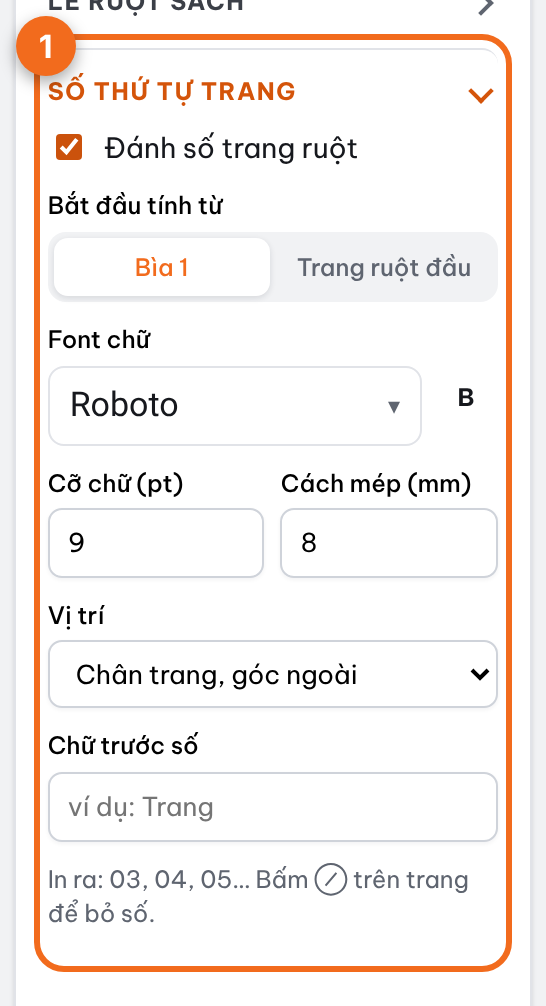
Mở mục Số thứ tự trang ở cột phải, bật Đánh số trang ruột, rồi chọn:
| Tuỳ chọn | Ý nghĩa |
|---|---|
| Bắt đầu tính từ: Bìa 1 | Bìa 1 là trang 01 (không in số), ruột bắt đầu từ trang 02 (ô Bìa 2 hoặc Bìa 3 có trang thì từ 03, vì bìa 2 khi đó là trang 02) |
| Bắt đầu tính từ: Trang ruột đầu | Trang ruột đầu tiên là trang 01 |
| Font chữ | Chọn font cho số trang (có xem trước bằng chính font đó, thêm được font .ttf/.otf của bạn); nút B in đậm |
| Cỡ chữ, Cách mép | Cỡ số trang (pt) và khoảng cách tới mép giấy sau xén (mm) |
| Vị trí | Chân trang hoặc đầu trang, góc ngoài hoặc giữa |
| Chữ trước số | Ví dụ "Trang" → "Trang 01". Để trống thì chỉ in số |
Số trang luôn có 2 chữ số (01, 02…). Dòng In ra: cho thấy trước số trang sẽ in.
Số trang trên ảnh trang ở khung giữa hiện đúng font, cỡ chữ và vị trí như bản in. Không in số trên bìa, trang trắng và trang đánh dấu ⊘ giữ nguyên. Bấm ⊘ trên ảnh trang cho trang ảnh tràn lề, trang mục lục…
Chọn cách đếm số trang
- Bắt đầu từ Bìa 1: hợp với sách, catalog mà số trang in ở mục lục phải khớp thứ tự thực của file (bìa 1 là trang 01, nên trang nội dung đầu tiên mang số 02).
- Bắt đầu từ Trang ruột đầu: hợp khi bìa là phần riêng và ruột phải bắt đầu từ trang 1 (giáo trình, kỷ yếu có mục lục tự làm).
Mục lục trong file thiết kế đã ghi sẵn số trang? Chọn cách đếm khớp với mục lục đó, rồi kiểm tra trang đầu và trang cuối ở khung xem trước trước khi xuất.
Vị trí và cỡ chữ
Số trang ở góc ngoài (cách mép trang chẵn bên trái, trang lẻ bên phải) dễ lật tìm khi cầm sách; số giữa chân trang gọn hơn cho tài liệu. Cỡ chữ 8-10 pt là đủ đọc mà không lấn nội dung. Cách mép nên để ít nhất 5-6 mm để số không bị xén dính khi cắt lệch.
Lề ruột sách
Dùng khi file thiết kế chưa có lề (ví dụ ảnh chụp tài liệu, file Word xuất PDF sát mép). Mở mục Lề ruột sách, bật Thêm lề cho file chưa có lề rồi nhập:
- Lề gáy: phía đóng gáy, nên rộng hơn.
- Lề ngoài, Lề trên, Lề dưới.
Chọn một trong hai cách:
- Co nội dung, giữ khổ sách: nội dung mỗi trang thu nhỏ vừa khung trừ lề, khổ sách không đổi.
- Giữ nội dung, sách to ra: nội dung giữ nguyên cỡ, khổ sách to thêm đúng phần lề (ví dụ trang A5 148 × 210 mm, lề gáy 15, lề ngoài 10, lề trên và dưới 10 mm thì sách thành 173 × 230 mm). Bìa cũng theo khổ mới.
Dòng dưới ô lề cho biết khổ sách sau cùng. Lề gáy tự đối xứng giữa trang trái và trang phải. Khung tím nét đứt trên ảnh trang là vùng nội dung sau khi thêm lề.
Mẹo: file đã dàn lề sẵn thì tắt Lề ruột sách, tránh lề bị cộng hai lần.
Lề ruột sách: gợi ý số đo
| Khổ thành phẩm | Lề gáy | Lề ngoài | Lề trên / dưới |
|---|---|---|---|
| A5 (148 × 210 mm) | 15-20 mm | 10-15 mm | 12-15 mm |
| A4 (210 × 297 mm) | 20-25 mm | 15-20 mm | 15-20 mm |
Số đo tham khảo; keo gáy cần lề gáy rộng hơn ghim giữa vì phay gáy ăn vào giấy (xem Cách dàn trang sách từ file PDF).
Xếp bài lên một tờ in
Bấm Tiếp tục ở bước sắp trang để sang bước bình trang.
Trimto luôn tối ưu trên đúng một khổ giấy in bạn chọn, không cần nhập số lượng. Thứ tự ưu tiên: trước hết giữ đủ bù xén, sau đó xếp được nhiều bài nhất trên tờ. Tờ in ra bao nhiêu bản thì in lặp lại bấy nhiêu lần cho đủ số cần.
Ruột tính cho một cuốn: các tờ khác nhau xếp lần lượt 1, 2, 3… lên tờ in. Sách ghim giữa: mỗi ô là một tờ đôi, ví dụ tờ đôi A4 trên khổ SRA3 thì tờ in 1 có tờ đôi 1 và 2, tờ in 2 có tờ đôi 3 và một ô trống. Bìa và tờ gấp nhân bản đầy tờ. Số tờ in và số mặt hiện ngay đầu khung xem trước.
Khổ giấy in
Chọn ở Khổ giấy in ruột (và Khổ giấy in bìa khi xem phần bìa): khổ ISO (A4, SRA4, A3, SRA3), khổ Mỹ (Letter, Legal, Tabloid, 12 × 18 in, 13 × 19 in) hoặc khổ tuỳ chỉnh (có sẵn các khổ A3+ hay dùng ở máy in kỹ thuật số). Tự chọn hướng để Trimto chọn dọc hay ngang cho nhiều trang nhất trên tờ.
Mục Thông số xén dùng cùng cách xén thẳng như Bình trang nhanh: chọn Xén 1 dao (hai tờ liền kề chung một đường dao) hoặc Xén 2 dao (mỗi tờ cắt riêng, khe giữa hai tờ bằng 2 lần bù xén), đặt Bù xén mỗi cạnh (2-3 mm cho trang có nền tràn mép; số âm thì đường dao lấn vào trang) và Dấu xén, dấu gấp ở lề tờ để canh dao và gấp. Bìa keo gáy là một tờ liền, không có dấu nào ở gáy.
Mục Lề an toàn (Trên, Dưới, Trái, Phải; mặc định 3 mm) giữ khối dàn trang, kể cả phần bù xén, cách mép giấy, vì máy in không in sát mép. Khi in hai mặt, lề trái và phải (hoặc trên và dưới khi lật theo cạnh ngang) lấy theo lề lớn hơn để mặt sau trùng khít mặt trước. Trimto luôn giữ đủ Bù xén mỗi cạnh: tờ không đủ chỗ thì bớt bài trên tờ và báo số bài đã bớt, chỉ khi một bài cũng không vừa mới giảm bù xén. Xoay 90° để xếp thêm bài (bật sẵn, bỏ tích nếu không muốn) cho Trimto xoay một phần bài lấp chỗ trống trên tờ, giống xén thẳng ở Bình trang nhanh; bài xoay ở mặt trước thì mặt sau tự xoay ngược chiều cho trùng khít.
Với Tờ gấp, mỗi file là một tờ gấp. Tải nhiều file cùng kiểu gấp, cùng khổ thì Trimto ghép chung một tờ in, xếp đầy tờ, rồi xén 1 dao hoặc 2 dao như trên.
Kiểm tra trước khi xuất
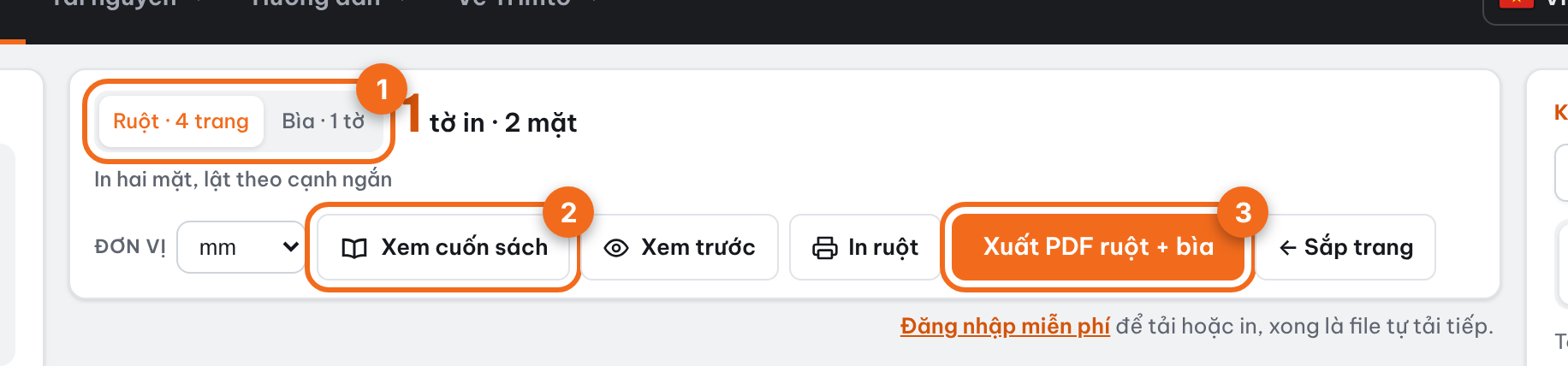
- Ruột / Bìa phía trên khung giữa: chuyển giữa tờ in ruột và tờ in bìa.
- Mỗi tờ hiện mặt trước và mặt sau đúng như sẽ in. Bấm ‹ › để xem từng tờ.
- Xem cuốn sách: lật thử từng cặp trang của cuốn thành phẩm, kể cả bìa, để kiểm tra thứ tự trang.
- Xem trước: mở file PDF sẽ xuất ở chế độ toàn màn hình. In ruột (hoặc In bìa) để in thẳng từ trình duyệt.
Xuất PDF
Bấm Xuất PDF ruột + bìa (cần đăng nhập). Trimto tạo hai file riêng: ruột và bìa, vì bìa thường in giấy khác (dày hơn, có thể cán màng). Riêng tờ gấp không có bìa nên chỉ xuất một file, bằng nút Xuất PDF in.
Trong mỗi file, mặt trước và mặt sau của từng tờ nằm liền nhau (trang 1 mặt trước tờ 1, trang 2 mặt sau tờ 1…).
In hai mặt
Chọn in hai mặt ở máy in, lật theo cạnh đúng như Trimto ghi dưới tờ in mặt sau: cạnh dài hoặc cạnh ngắn. Tỉ lệ 100%, không chọn "vừa trang" vì sẽ làm lệch kích thước và vị trí dấu xén.
Chọn sai cạnh lật là lỗi hay gặp nhất: mặt sau bị ngược đầu so với mặt trước, cuốn sách thành phẩm có trang lộn ngược. Trimto ghi sẵn cạnh lật đúng cho từng tờ để bạn chọn theo, không cần đoán.
Mẹo: in thử một bộ, gấp hoặc xếp đúng thứ tự trong mục Các bước sau khi in, lật kiểm tra số trang trước khi in cả số lượng.
Lỗi hay gặp
- Tách nhầm bìa: sửa số ở ô Trang thứ, hoặc bấm ↓ trên trang bìa để trả về ruột. Tích lại Sắp xếp mặc định để về cách xếp ban đầu.
- Quên khổ bìa: bìa in khổ khác ruột nhưng quên đổi Khổ giấy in bìa. Kiểm tra lại trước khi xuất.
- Bìa keo gáy lệch gáy: bìa của sách keo gáy gồm bìa 4, gáy, bìa 1 trải phẳng; độ dày gáy phụ thuộc số trang và loại giấy, xem Cách dàn trang sách từ file PDF.
- Số trang in lên bìa: chọn cách đếm đúng và để Trimto bỏ qua bìa, trang trắng. Trang ảnh tràn lề, trang mục lục: bấm ⊘ giữ nguyên.
- Lề bị cộng hai lần: file đã dàn lề sẵn mà vẫn bật Thêm lề sách; nội dung bị thu nhỏ hơn dự tính.
- Số trang đè lên nội dung: tăng Cách mép hoặc dời vị trí số trang sang góc khác.
- Lề gáy quá hẹp: chữ sát gáy bị che khi sách đóng; thử mở sách thật rồi nới lề.
Câu hỏi thường gặp
Số trang có tính cả trang trắng Trimto tự thêm cuối sách không? Có tính vào thứ tự, nhưng không in số lên trang trắng.
Muốn số La Mã cho phần mở đầu thì sao? Hiện Trimto in số thường hai chữ số (01, 02…); phần cần số La Mã hãy đánh trong file thiết kế rồi bấm ⊘ giữ nguyên trên các trang đó.
Tìm hiểu thêm
- Wikipedia, Đóng sách; (tiếng Anh) Book cover.
- Kiến thức Trimto: Ghim giữa, keo gáy hay lò xo.
- Wikipedia (tiếng Anh), Pagination và Margin (typography): số trang, lề trong, lề ngoài.
- Kiến thức Trimto: Bình trang là gì.
- Wikipedia (tiếng Anh), Duplex printing: lật theo cạnh dài, cạnh ngắn.
- Adobe Acrobat Help (tiếng Anh), Print at actual size.
- Công cụ Trimto: Máy tính độ dày gáy sách.