
Cách thêm chữ, ảnh, hình, watermark
Mục lục hướng dẫn ↓Thanh Thêm phía trên khung trang dùng để bổ sung nội dung lên file khách gửi: sửa giá, thêm hạn dùng, đóng dấu mẫu thử…

| Nút | Thêm gì |
|---|---|
| Chữ | Khung chữ ở giữa trang. Bấm đúp để sửa nội dung. |
| Ảnh | Ảnh PNG, JPG từ máy. |
| Hình ▾ | Hình chữ nhật, hình tròn / elip, đường kẻ. |
| Watermark | Chữ "MẪU THỬ" mờ, nghiêng chéo trang. Sửa chữ như khung chữ thường. |
Chỉnh đối tượng
Bấm vào đối tượng trên trang, cột phải hiện thuộc tính:
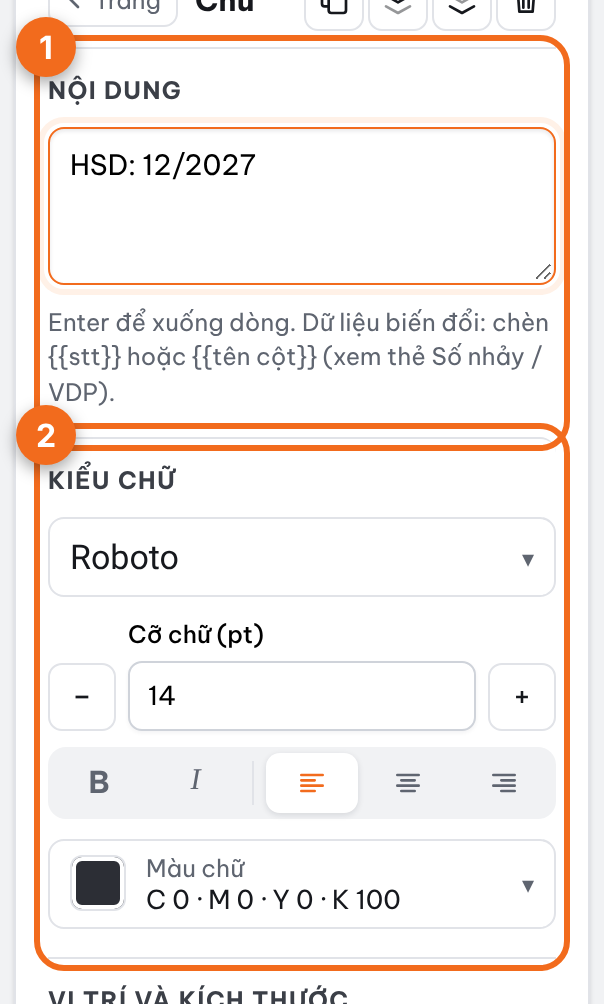
- Chữ: nội dung (Enter để xuống dòng), font, đậm/nghiêng, cỡ, màu.
- Ảnh: độ phân giải khi in. Ảnh dưới 300 DPI có thể bấm Upscale AI ×2 / ×4 để làm nét.
- Hình: màu nền, viền, độ dày viền.
- Vị trí và kích thước (mm): gõ số chính xác cho Trái (X), Trên (Y), rộng, cao, góc xoay.
Nút đầu cột phải: nhân bản, đưa lên trên, đưa xuống dưới, xoá.
Font và màu
- 18 font có đủ dấu tiếng Việt. Thêm font từ máy (.ttf, .otf) ở danh sách font. Font được nhúng nguyên vào PDF.
- Bấm ô màu để chọn màu in thông dụng hoặc nhập CMYK, RGB, mã HEX. Nên dùng CMYK cho file in.
Mẹo: kéo để di chuyển, kéo góc để đổi cỡ, phím mũi tên dịch 0,5 mm (giữ Shift: 5 mm), Ctrl + D nhân bản, Delete xoá.
Việc hay làm với thanh Thêm
- Sửa giá, hạn dùng: thêm khung Chữ, đặt trùng vị trí, tô nền trắng bằng một Hình nằm dưới chữ nếu cần che chữ cũ.
- Đóng dấu mẫu thử: bấm Watermark, sửa chữ, đưa lên trên cùng để phủ cả nhãn.
- Logo, tem chống giả: thêm Ảnh PNG nền trong suốt; kéo góc để đổi cỡ, giữ tỉ lệ.
- Đường kẻ gấp, cắt: thêm Hình ▾ → đường kẻ, nhập vị trí chính xác theo mm.
Mẹo về chữ
- Font có dấu tiếng Việt: dùng 18 font sẵn có; font tải từ máy phải có đủ dấu, nếu không dấu sẽ rơi mất.
- Chữ nhỏ trên nhãn in nên từ 6 pt trở lên; dưới 5 pt dễ bị đứt nét khi in.
- Chữ đen thông tin nên đặt K100 (CMYK 0/0/0/100), tránh màu đen RGB (khi đổi sang CMYK thành đen bốn màu, chồng cả C, M, Y, K): chữ nhỏ dễ bị nhoè, lem màu nếu bốn bản in lệch nhau một chút.
- Cần nhiều chữ khác nhau trên mỗi nhãn? Dùng dữ liệu Excel thay vì tạo từng khung, xem Số nhảy và dữ liệu Excel.
Mẹo về ảnh
- Ảnh dưới 300 DPI ở kích thước in có thể mờ; xem Kiểm tra file hoặc bấm Upscale AI ×2 / ×4.
- Ảnh tràn lề cần phần dư (bù xén) ra ngoài đường cắt, xem Tạo bù xén.
Lỗi hay gặp
- Chữ mất dấu hoặc hiện ô vuông: font không hỗ trợ tiếng Việt; đổi font.
- Đối tượng nằm sai lớp: dùng nút đưa lên trên / xuống dưới ở đầu cột phải.
- Đối tượng lệch vài mm so với bản gốc: gõ số vào Trái (X), Trên (Y) thay vì kéo tay.
- Ảnh vỡ hạt khi in: DPI thấp, xem mục Mẹo về ảnh.
Câu hỏi thường gặp
Thêm chữ lên mọi trang cùng lúc được không? Thêm lên một trang rồi Ctrl + D nhân bản; với nhiều mẫu nhãn, làm từng trang.
Watermark có xuất ra PDF in không? Có, đối tượng nào đang hiện trên trang đều được xuất; xoá watermark trước khi gửi bản in thật.
Tìm hiểu thêm
- Wikipedia, Điểm ảnh; (tiếng Anh) Rich black: độ phân giải ảnh và chữ đen khi in.