
Cách đặt kích thước, xoay, cắt sát nội dung
Mục lục hướng dẫn ↓Sau khi mở file, mỗi trang cần đúng kích thước sản phẩm, tức kích thước con tem sau khi cắt. Chỉnh ở cột phải khi chưa chọn đối tượng nào trên trang.
Nội dung file (ảnh hay PDF) luôn phủ kín khổ: đổi khổ là hình co giãn theo, không còn khoảng trống giữa hình và mép khổ. Phần nền xám nhạt quanh trang là ngoài khổ, không in.
Kích thước gốc và kích thước tuỳ chọn
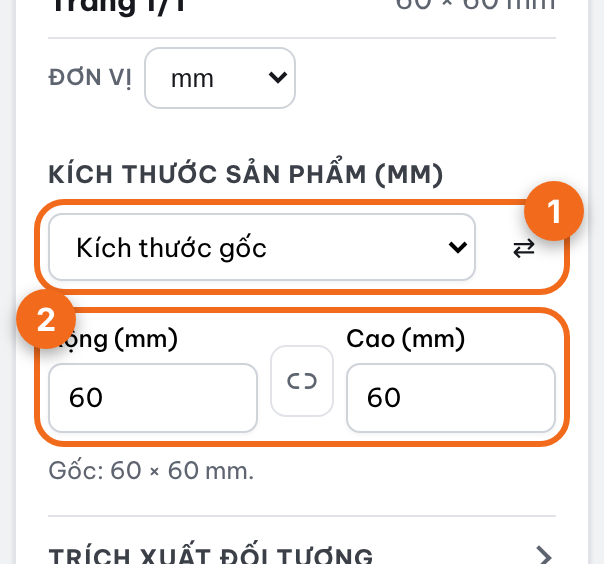
Ở mục Kích thước sản phẩm (mm), ô chọn kích thước cho biết trang đang ở cỡ nào:
- Kích thước gốc (mặc định khi mở file): đúng kích thước hình trong file. Dòng dưới ghi Gốc: rộng × cao mm. Đã đổi cỡ mà muốn quay lại thì chọn lại mục này.
- Khổ có sẵn (A6, A5, A4, Letter, danh thiếp, bưu thiếp…): chọn trong cùng ô, trang đổi ngay về khổ đó. Nút ⇄ bên cạnh đổi dọc/ngang.
- Tuỳ chỉnh: ô tự chuyển sang mục này khi bạn sửa Rộng hoặc Cao. Dòng dưới ghi mức co giãn so với gốc, ví dụ đồng dạng, 50% hoặc rộng 120%, cao 80% (hình bị méo).
Trang trên khung giữa to lên hoặc nhỏ đi theo kích thước bạn nhập, nên nhìn là thấy ngay cỡ mới so với gốc.
Đổi kích thước: khoá tỉ lệ hay kéo méo
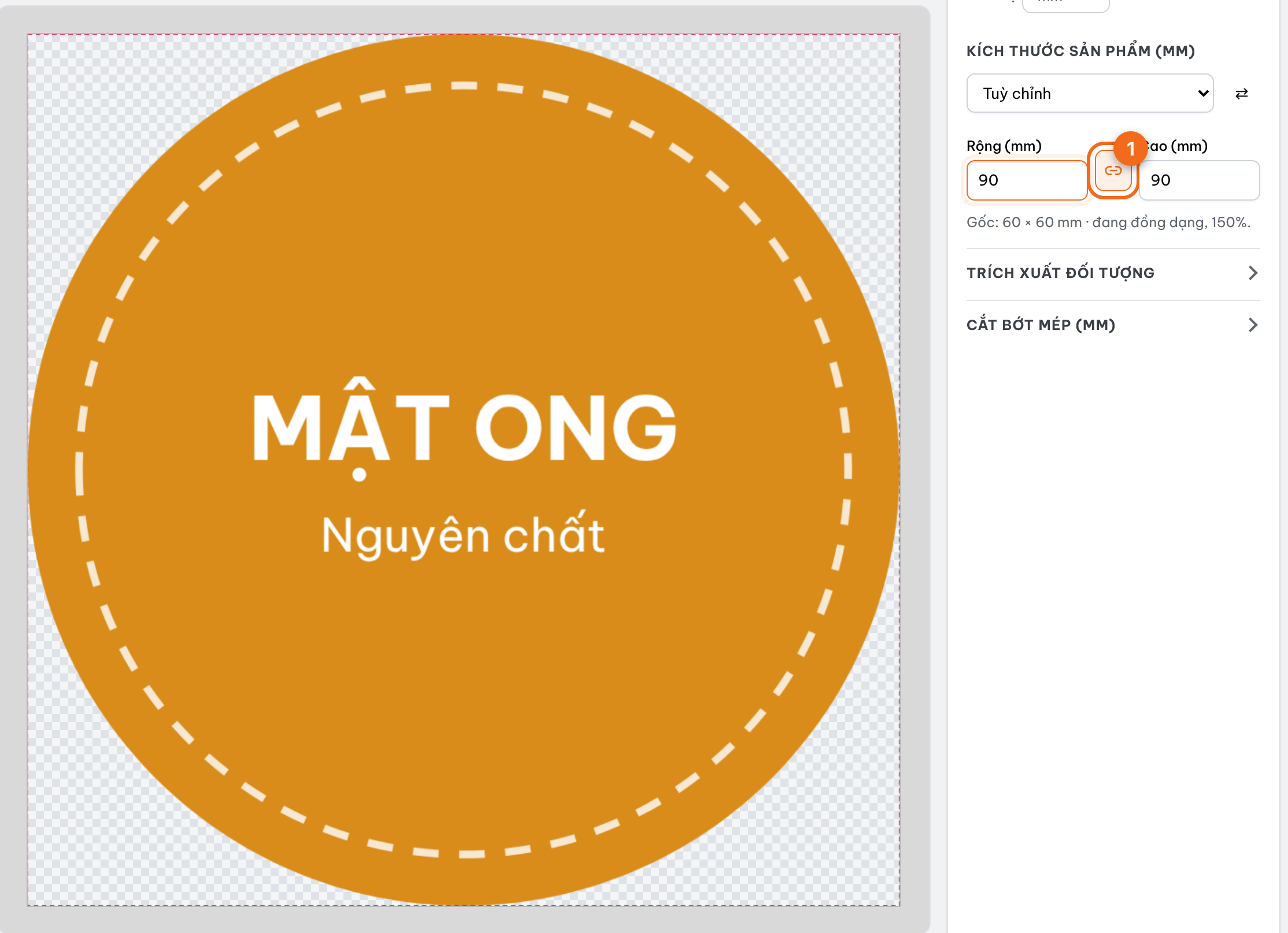
Giữa hai ô Rộng (mm) và Cao (mm) có nút khoá tỉ lệ (hình mắt xích):
| Nút khoá tỉ lệ | Gõ Rộng hoặc Cao | Kết quả |
|---|---|---|
| Tắt (mặc định) | Chỉ chiều đó đổi | Hình bị kéo giãn hoặc ép lại (méo) |
| Bật (mắt xích nối liền, nút sáng) | Chiều kia tự đổi theo | Hình phóng to, thu nhỏ đồng dạng, không méo |
Ví dụ: tem gốc 60 × 40 mm, muốn in cỡ rộng 90 mm mà không méo: bật khoá tỉ lệ, gõ 90 vào Rộng, Cao tự thành 60.
Các cách đổi khổ khác:
- Bấm khổ có sẵn A6, A5, A4, Letter, Danh thiếp. Khi đang khoá tỉ lệ, hình được thu/phóng đồng dạng cho vừa trong khổ đó (không méo); khi không khoá, trang lấy đúng khổ đó và hình giãn cho phủ kín, có thể bị méo.
- ⇄ Dọc/ngang để đổi chiều rộng và cao.
- Quen dùng inch hay point? Chọn ở ô Đơn vị ở cột phải, ngay trên mục Kích thước sản phẩm (mm, cm, in, pt, pc, px). Mọi ô kích thước và số đo đổi theo đơn vị đó; mặc định là mm.
Mẹo: ô số không tự sửa khi bạn đang gõ. Muốn gõ 120 thì cứ gõ "1", "2", "0"; chỉ khi rời ô, số nhỏ hơn mức tối thiểu (5 mm) mới được đưa về 5.
Xoay trang
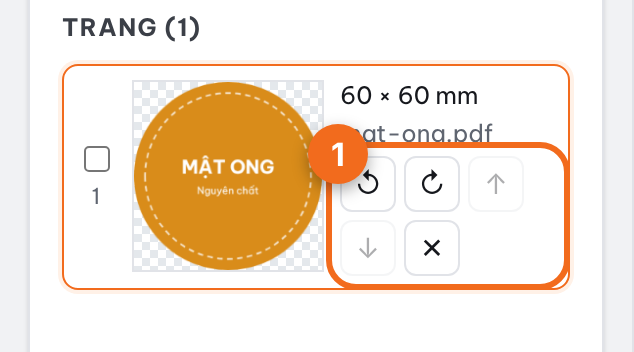
Ở danh sách trang (cột trái), bấm ↺ hoặc ↻ để xoay trang 90°. Chỉ xoay trang đang chọn.
Cắt sát nội dung, cắt bớt mép
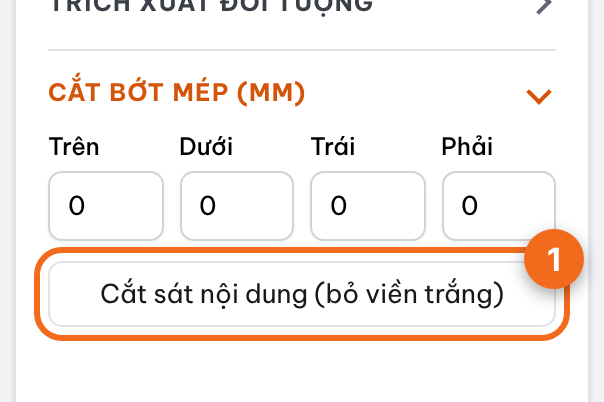
File thường có viền trắng thừa quanh hình. Mở mục Cắt bớt mép (mm):
- Bấm Cắt sát nội dung (bỏ viền trắng): Trimto tự tìm mép hình và cắt bỏ phần trắng.
- Hoặc gõ số mm cần cắt ở Trên, Dưới, Trái, Phải.
Cắt mép hay xoay trang đều giữ nguyên mức co giãn bạn đã đặt, nên hình không bị đổi cỡ.
Một trang có nhiều tem
File khách gửi đôi khi xếp sẵn nhiều tem trên một trang. Mở mục Trích xuất đối tượng ở bảng Thuộc tính: trang và các đối tượng dò được hiện ngay trong khu làm việc; thu gọn mục này lại thì khu làm việc trở về như cũ. Các đối tượng cách nhau từ 0,5 mm được tách riêng, mảnh nhỏ hơn 0,5 mm được bỏ qua. Bấm chọn các tem cần lấy (tem được chọn hiện màu xanh), rồi tách mỗi tem thành một mẫu riêng. Tem đặt nghiêng được xoay thẳng, vẫn giữ nét vector.
Mẹo: với Bế tự động, nên cắt sát nội dung để đường bế ôm đúng hình và xếp được nhiều nhãn hơn.