
Cách thêm mã QR, mã vạch vào tem nhãn
Mục lục hướng dẫn ↓Trimto tạo mã dạng vector: in to nhỏ đều sắc nét, máy quét đọc tốt.
Để mỗi tem có mã riêng theo bảng Excel, xem đánh số nhảy, in dữ liệu biến đổi.
Thêm mã
Bấm Mã ▾ trên thanh Thêm, chọn Mã QR hoặc Mã vạch (Code 128).

Menu "Mã": Mã QR hoặc mã vạch Ở cột phải, mục Nội dung mã:
- Loại mã: mã hai chiều (QR, Data Matrix, PDF417) và mã vạch một chiều (Code 128, EAN-13, UPC-A, UPC-E, EAN-8, Code 39, ITF-14, GS1-128). Đổi loại mã thì giữ nguyên nội dung.
- Nội dung mã: đường link, số điện thoại, mã sản phẩm…
- Màu mã: nên dùng màu đậm (đen K100) trên nền sáng.
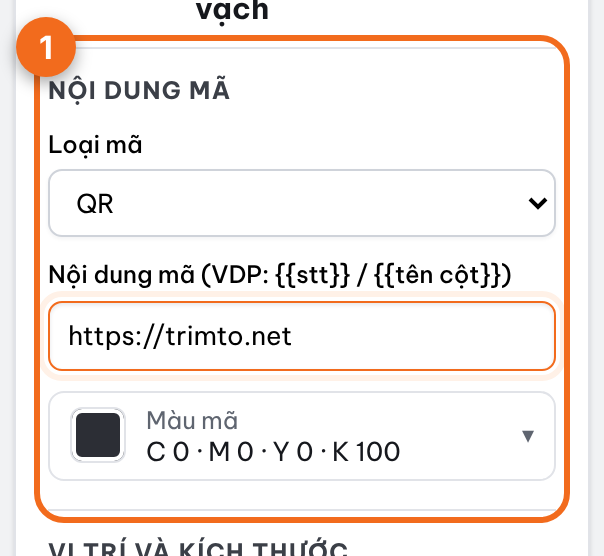
Mục "Nội dung mã": loại mã, nội dung, màu Kéo mã tới chỗ cần đặt, kéo góc để đổi cỡ. Gõ số chính xác ở Vị trí và kích thước.
Chọn loại mã
| Loại | Dùng cho |
|---|---|
| QR | Link website, Zalo, thông tin sản phẩm |
| Code 128 | Mã nội bộ, số lô, số seri |
| EAN-13 | Mã hàng hoá bán lẻ ngoài Bắc Mỹ, Việt Nam (12 chữ số, hoặc 13 nếu có số kiểm) |
| UPC-A | Mã hàng hoá bán lẻ ở Mỹ, Canada (11 chữ số, hoặc 12 nếu có số kiểm) |
| UPC-E | Mã UPC rút gọn cho bao bì nhỏ (7 hoặc 8 chữ số, bắt đầu bằng 0 hoặc 1) |
| EAN-8 | Mã bán lẻ cho bao bì rất nhỏ (7 hoặc 8 chữ số) |
| Code 39 | Tem tài sản, thẻ nhân viên, tem ngành ô tô, quốc phòng (chữ in hoa, số, dấu cách và - . $ / + %; chữ thường tự đổi sang chữ hoa) |
| ITF-14 | Thùng carton, kiện hàng (13 hoặc 14 chữ số) |
| GS1-128 | Tem logistics có mã ứng dụng, ví dụ (01)09521234543213(10)ABC123 |
| Data Matrix | Mã rất nhỏ trên tem linh kiện |
| PDF417 | Mã xếp lớp chứa nhiều chữ: vé, thẻ định danh, chứng từ vận chuyển |
Với UPC-A, EAN-13, EAN-8, ITF-14 bạn có thể bỏ số kiểm, Trimto tự thêm; nếu gõ số kiểm thì phải đúng. Trimto chỉ vẽ mã từ các chữ số bạn nhập, không cấp mã GS1: hàng bán trong cửa hàng cần đăng ký tiền tố doanh nghiệp với GS1 (ở Việt Nam là GS1 Vietnam).
Nội dung sai chuẩn (ví dụ UPC-A có chữ cái) sẽ bị báo lỗi ở tab Kiểm tra.
Mẹo: mỗi tem một mã khác nhau (số seri, link riêng)? Xem Đánh số nhảy và dữ liệu từ Excel.
Vì sao dùng mã vector
Mã dạng vector là các ô vuông và vạch được vẽ bằng đường nét, không phải một tấm ảnh. In ở tem 10 mm hay tem 100 mm, cạnh ô vẫn thẳng và sắc, máy quét lấy nét dễ. Mã chèn như ảnh bitmap độ phân giải thấp thường bị nhoè cạnh, máy quét chậm hoặc không đọc được, nhất là khi in trên decal bóng hoặc giấy nhám.
Quy tắc để mã đọc được
- Tương phản cao: nền sáng, mã đậm. Tránh mã trắng trên nền màu hoặc màu nhạt như vàng, hồng.
- Vùng yên tĩnh (quiet zone): chừa một viền trống màu sáng quanh mã để máy quét biết mã bắt đầu từ đâu. Mã QR cần ít nhất 4 ô (mỗi ô là một ô vuông nhỏ của mã); mã vạch EAN, UPC ở cỡ thường cần khoảng 3-4 mm ở bên trái và bên phải. Không đặt chữ hay hoạ tiết trong viền này.
- Kích thước tối thiểu: QR nên có cạnh từ khoảng 15 mm trở lên với nội dung ngắn; nội dung càng dài, mã càng dày ô nên càng cần in to.
- Không kéo méo: giữ mã vuông (QR, Data Matrix). Kéo giãn một chiều làm máy quét không nhận ra.
- Thử bằng điện thoại: quét thử bản xem trước, và quét thử một tờ in thật trước khi in cả loạt.
Lỗi thường gặp
| Hiện tượng | Nguyên nhân thường gặp | Cách xử lý |
|---|---|---|
| Tab Kiểm tra báo "Mã lỗi" | Nội dung sai chuẩn, ví dụ EAN-13, UPC-A có chữ cái hoặc thiếu chữ số, GS1-128 thiếu ngoặc | Sửa ở Nội dung mã cho đúng định dạng trong bảng trên |
| Quét không ra | Mã quá nhỏ, màu nhạt, hoặc bị chồng chữ | Phóng to mã, đổi sang đen K100, dời chữ ra xa |
| Link QR dài, mã rối | Đường link nhiều tham số | Dùng link rút gọn để mã thưa ô hơn |
| Mỗi tem phải khác mã | Đang dùng một mã chung | Dùng số nhảy và dữ liệu Excel |
Tìm hiểu thêm
- GS1 (tiếng Anh), Ten steps to barcode implementation: đăng ký mã doanh nghiệp và chọn loại mã vạch cho hàng bán lẻ. Ở Việt Nam, mã số mã vạch do GS1 Việt Nam cấp.
- Wikipedia, Mã QR và Mã vạch; (tiếng Anh) Quiet zone.