
Cách in hai mặt danh thiếp, thẻ khi xén thẳng
Mục lục hướng dẫn ↓In hai mặt dùng cho danh thiếp, thẻ, vé, tờ rơi nhỏ có nội dung cả hai mặt. Trimto xếp mặt sau sao cho sau khi lật tờ giấy, khung thành phẩm mặt sau trùng đúng khung mặt trước, rồi xuất mỗi tờ thành hai trang PDF liên tiếp: trang lẻ là mặt trước, trang chẵn là mặt sau.
Tính năng có ở dàn trang xén thẳng (xén 1 dao và xén 2 dao). Bế tự động chưa có in hai mặt.
Các bước
Mở file có cả hai mặt (ví dụ file PDF 2 trang: trang 1 là mặt trước, trang 2 là mặt sau), chọn Xén thẳng rồi bấm Tiếp tục (xem Mở file thiết kế).
Ở cột phải bước dàn trang, mở mục Thông số xén, tích In hai mặt rồi chọn Kiểu lật tờ:
- Lật trái phải: tờ giấy lật quanh trục đứng, như lật trang sách.
- Lật trên dưới: tờ giấy lật quanh trục ngang, như lật lịch treo tường.
Trình điều khiển máy in gọi cùng việc này theo cạnh lật. Đối chiếu như sau:
Hướng tờ trong Trimto Lật trái phải = Lật trên dưới = Dọc Lật theo cạnh dài (long edge) Lật theo cạnh ngắn (short edge) Ngang Lật theo cạnh ngắn (short edge) Lật theo cạnh dài (long edge) 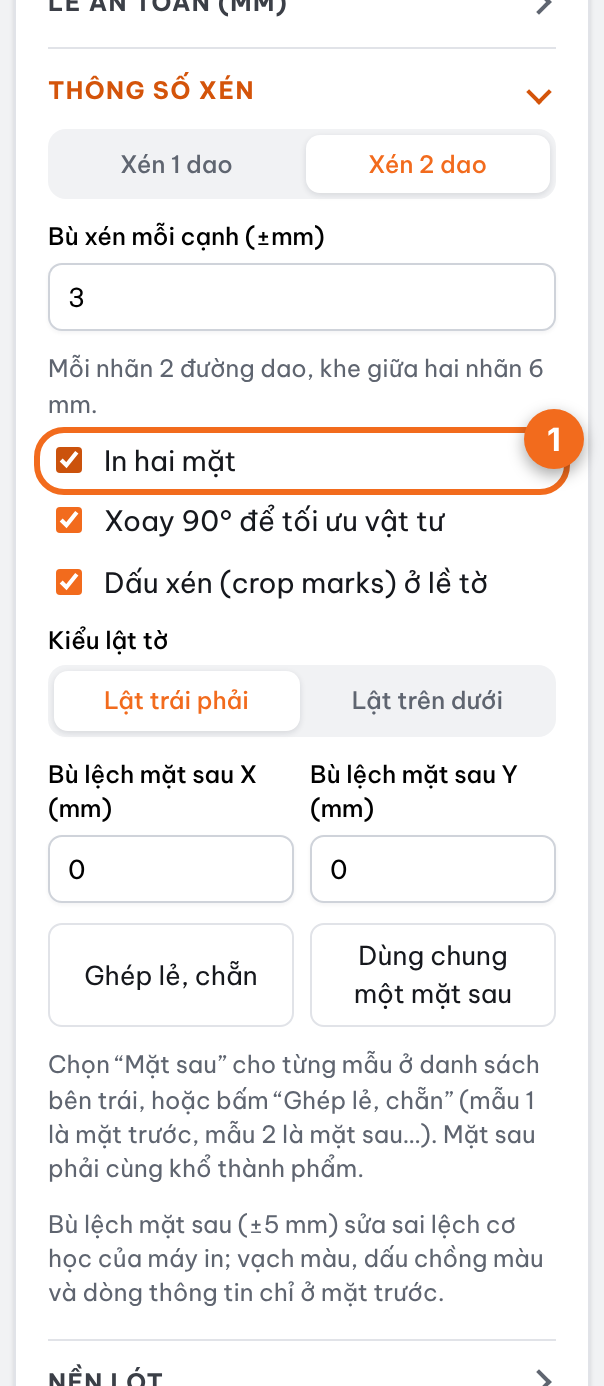
Mục "Thông số xén": tích In hai mặt Ghép mặt sau cho từng mẫu:
- Bấm Ghép lẻ, chẵn: mẫu 1 là mặt trước của mẫu 2, mẫu 3 là mặt trước của mẫu 4… (mẫu lẻ cuối không có mặt sau).
- Hoặc bấm Dùng chung một mặt sau: mẫu cuối cùng làm mặt sau cho mọi mẫu còn lại (ví dụ nhiều danh thiếp cùng một mặt sau logo).
- Hoặc tự chọn ở ô Mặt sau dưới từng mẫu trong danh sách bên trái.
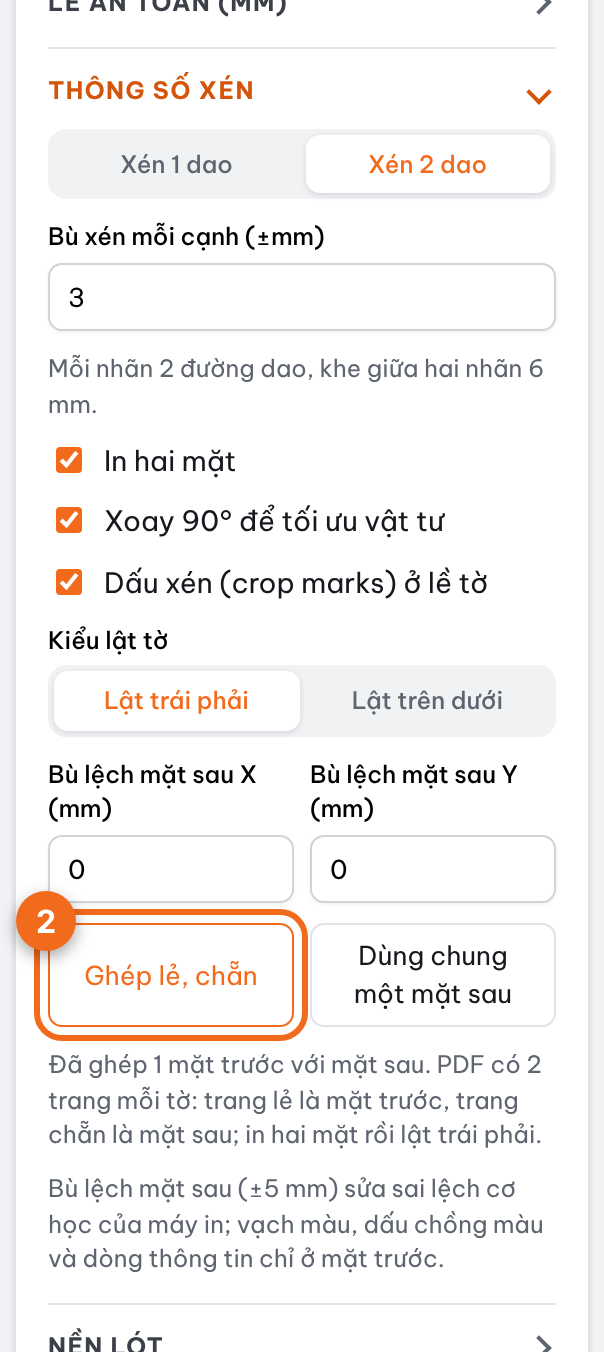
Ghép lẻ, chẵn 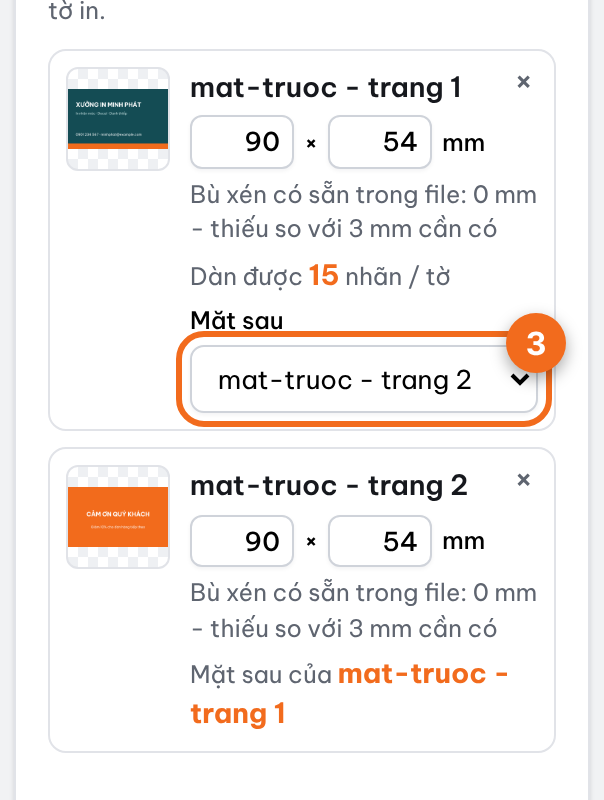
Ô "Mặt sau" dưới mẫu mặt trước; mẫu mặt sau ghi "Mặt sau của …" Bấm Mặt sau phía trên khung xem trước để xem tờ mặt sau. Vị trí các nhãn được đối xứng qua trục lật để mỗi mặt sau nằm đúng sau lưng mặt trước của nó; bản thân hình không bị lật ngược chữ, và nhãn xoay 90° ở mặt trước cũng xoay tương ứng ở mặt sau.
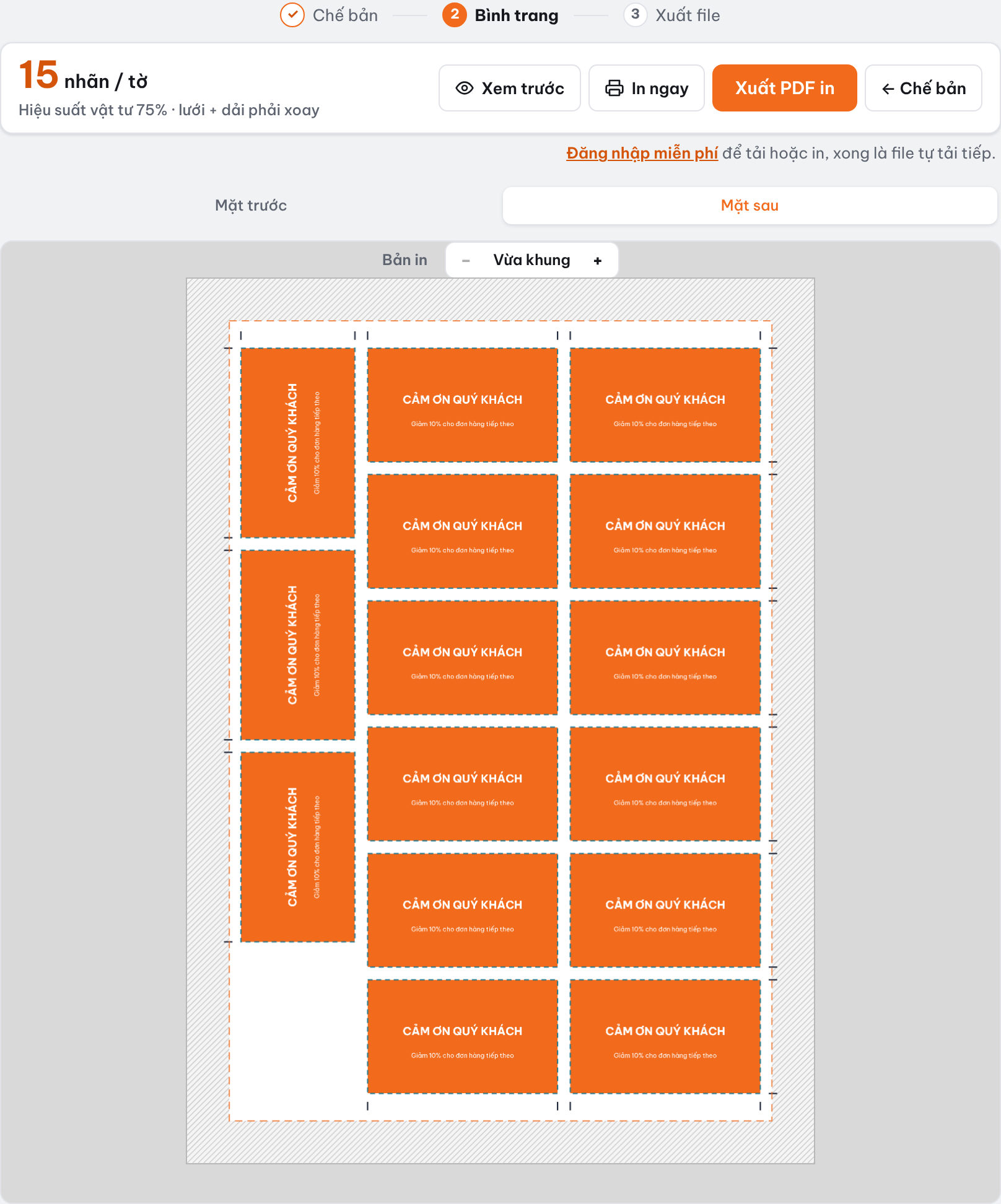
Xem trước mặt sau Bấm Xuất PDF in. Khi in, bật chế độ in hai mặt (duplex) của máy in với cạnh lật theo bảng ở trên. Máy không có in hai mặt: in các trang lẻ trước, đặt lại chồng giấy vào khay lật theo đúng kiểu đã chọn, rồi in các trang chẵn.
Quy định
- Mẫu mặt sau phải cùng khổ thành phẩm với mặt trước (chênh tối đa 0,5 mm), nếu không Trimto báo lỗi và chưa cho xuất.
- Mẫu làm mặt sau không tham gia xếp và không có số lượng riêng: số lượng tính theo mặt trước, mặt sau đi theo.
- Mẫu số nhảy chỉ dùng làm mặt trước, không làm mặt sau. Khi in loạt số nhảy, mặt trước đổi theo từng tờ còn mặt sau lặp lại; PDF có 2 × số tờ trang.
- Mặt trước chưa chọn mặt sau thì mặt sau của nhãn đó để trống.
- Vạch màu, dấu chồng màu và dòng thông tin chỉ có ở mặt trước. Dấu xén có ở cả hai mặt (đã lật).
- Bù xén, nền lót và soi gương áp dụng cho mặt sau như mặt trước.
Bù lệch mặt sau
Máy in thường in mặt sau lệch vài phần mười mm so với mặt trước. In thử một tờ, gấp đôi soi lên đèn, rồi nhập độ lệch vào Bù lệch mặt sau X, Y (±5 mm, X dương dịch sang phải, Y dương dịch xuống). Mặt trước giữ nguyên.
Mẹo: luôn in thử một tờ trên giấy rẻ để kiểm tra kiểu lật và chiều chữ mặt sau trước khi in số lượng lớn.
Lỗi thường gặp
- Chữ mặt sau bị ngược khi lật: đổi Kiểu lật tờ cho khớp cách máy in lật tờ (cạnh dài hoặc cạnh ngắn).
- Không thấy mục In hai mặt: đang chọn Bế tự động. Chuyển sang Xén thẳng ở đầu cột trái.
- Báo lỗi khổ lệch: mặt sau khác khổ mặt trước. Sửa kích thước ở khu Chế bản hoặc chọn mẫu khác.
Tìm hiểu thêm
- Wikipedia (tiếng Anh), Duplex printing: lật theo cạnh dài và cạnh ngắn.
- Adobe Acrobat Help (tiếng Anh), Adjust page size for printing: in đúng kích thước thật để hai mặt khớp nhau.