
Cách kiểm tra file in (preflight), xử lý cảnh báo
Mục lục hướng dẫn ↓File khách gửi thường lỗi ở ba chỗ: font, ảnh mờ và màu. Lỗi phát hiện sau khi in là lỗi tốn tiền giấy, nên Trimto kiểm tra ngay khi bạn mở file. Mở tab Kiểm tra ở cột phải: Trimto tự kiểm tra trang đang xem và chạy lại mỗi khi trang thay đổi.
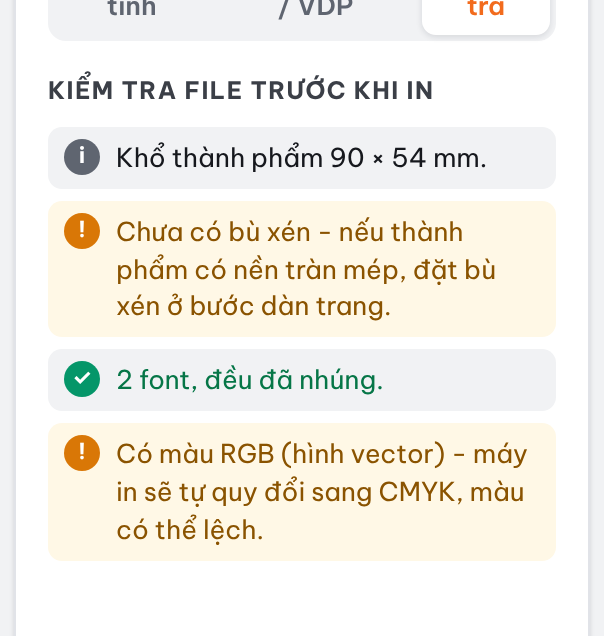
Mỗi dòng có một dấu: ✓ đạt, ! nên xem lại, ✕ lỗi cần sửa, i thông tin. Dòng Khổ thành phẩm giúp đối chiếu nhanh kích thước với đơn hàng. Nên kiểm tra từng trang trước khi bấm Tiếp tục.
Các mục kiểm tra và cách xử lý
| Cảnh báo | Nên làm gì |
|---|---|
| Chưa có bù xén | Nền tràn mép: đặt bù xén ở bước dàn trang. Bế tự động thì bỏ qua. |
| Font chưa nhúng | Xin khách file đã nhúng font hoặc chuyển chữ thành đường cong. |
| Có màu RGB | Máy in sẽ tự đổi sang CMYK, màu có thể lệch. Màu quan trọng (logo) nên xin file CMYK. |
| Ảnh dưới 300 DPI | 150-300 DPI có thể hơi mờ; dưới 150 DPI sẽ vỡ hạt. Dùng Upscale AI hoặc in nhỏ lại. |
| Màu pha | Chỉ thông tin: file có màu pha (Pantone…), báo trước cho thợ in. |
| Mã lỗi | Nội dung mã QR / mã vạch không hợp lệ. Sửa ở mục Nội dung mã. |
Font chưa nhúng
Dấu hiệu: tab Kiểm tra báo "Font chưa nhúng: …".
Vì sao: file PDF chỉ ghi tên font, không chứa font. Máy in không có font đó sẽ thay bằng font khác, chữ sai dấu, lệch dòng.
Cách xử lý:
- Xin khách xuất lại PDF có nhúng font (Illustrator, CorelDRAW, InDesign đều có tuỳ chọn này).
- Hoặc xin file đã chuyển chữ thành đường cong (Create Outlines / Convert to Curves).
- Chữ thêm trong Trimto luôn được nhúng nguyên font, không cần làm gì.
Khi thêm font từ máy (.ttf, .otf), Trimto báo nếu font thiếu chữ có dấu tiếng Việt. Chọn font khác trong 18 font có sẵn (đều đủ dấu), hoặc dùng bản font hỗ trợ tiếng Việt.
Ảnh độ phân giải thấp
Dấu hiệu: tab Kiểm tra báo "Có ảnh chỉ … DPI"; ở bước dàn trang, cạnh mỗi mẫu ảnh có số DPI tô màu. DPI là số điểm ảnh trên mỗi inch khi in ra giấy: ảnh càng bị phóng to thì DPI càng thấp.
| DPI khi in | Kết quả |
|---|---|
| Từ 300 | Đạt chuẩn |
| 150 - 300 | Có thể hơi mờ |
| Dưới 150 | Vỡ hạt |
Cách xử lý:
- Bấm Upscale AI ×2 hoặc ×4 (ở ảnh đã chọn, hoặc cạnh mẫu ở bước dàn trang). Kích thước in giữ nguyên, DPI tăng tương ứng. Ảnh quá mờ chỉ cải thiện được một phần.
- In nhỏ hơn: thu nhỏ khổ thì DPI tăng.
- Tốt nhất: xin khách ảnh gốc độ phân giải cao.
Màu RGB và màu pha
Màn hình hiển thị bằng RGB, máy in dùng CMYK. File RGB vẫn in được, nhưng khi đổi sang CMYK các màu rực (xanh lá neon, cam sáng) thường xỉn đi. Với logo hoặc màu thương hiệu, nên xin file CMYK ngay từ đầu để màu in ra đúng như khách đã duyệt. Màu pha (Pantone, màu ép kim) chỉ được báo thông tin: Trimto không đổi chúng, nhưng thợ in cần biết trước để chuẩn bị mực hoặc phiên bản in riêng.
Nên kiểm tra khi nào
- Ngay sau khi mở file khách gửi, trước khi xếp lên tờ.
- Sau khi thêm chữ, ảnh hoặc mã QR của bạn: các mục mới cũng được kiểm tra.
- Trước khi bấm Xuất PDF với số lượng lớn, để tránh in lại cả tờ.
Muốn tìm hiểu cách chuẩn bị file từ đầu để ít phải sửa, xem Danh sách kiểm tra PDF sẵn sàng in.
Tìm hiểu thêm
- Adobe Acrobat Help (tiếng Anh), Preflight profiles (Acrobat Pro): kiểm tra file in đầy đủ trong Acrobat Pro để so sánh.
- Wikipedia, CMYK; (tiếng Anh) Preflight (printing) và Font embedding.
- Kiến thức Trimto: PDF sẵn sàng in: danh sách kiểm tra.