
Tách tem, sticker từ trang ghép sẵn
File khách gửi thường là một trang xếp sẵn nhiều tem hoặc sticker. Muốn đổi số lượng, đổi khổ giấy hay bế lại thì phải tách từng tem ra. Trimto tự dò các đối tượng trên trang, bạn bấm chọn tem cần lấy rồi tách mỗi tem thành một mẫu riêng, tem nghiêng được xoay thẳng và vẫn giữ nét vector. Miễn phí, file không rời máy bạn.
Mở công cụ tách tem →Miễn phí · chạy trên trình duyệt · file không rời máy
Tính năng
- Tự dò từng tem trên trang ghép, hiện ngay trong khu làm việc
- Bấm chọn tem cần lấy, tem được chọn hiện màu xanh
- Tách mỗi tem thành một mẫu riêng để đặt số lượng riêng
- Tem đặt nghiêng được xoay thẳng, giữ nguyên nét vector
- Đối tượng cách nhau từ 0,5 mm được tách riêng, mảnh nhỏ hơn 0,5 mm bị bỏ qua
- Dàn lại lên khổ mới và bế tự động hoặc xén thẳng ngay sau đó
Cách làm
- Mở file PDF hoặc ảnh có nhiều tem trên một trang.
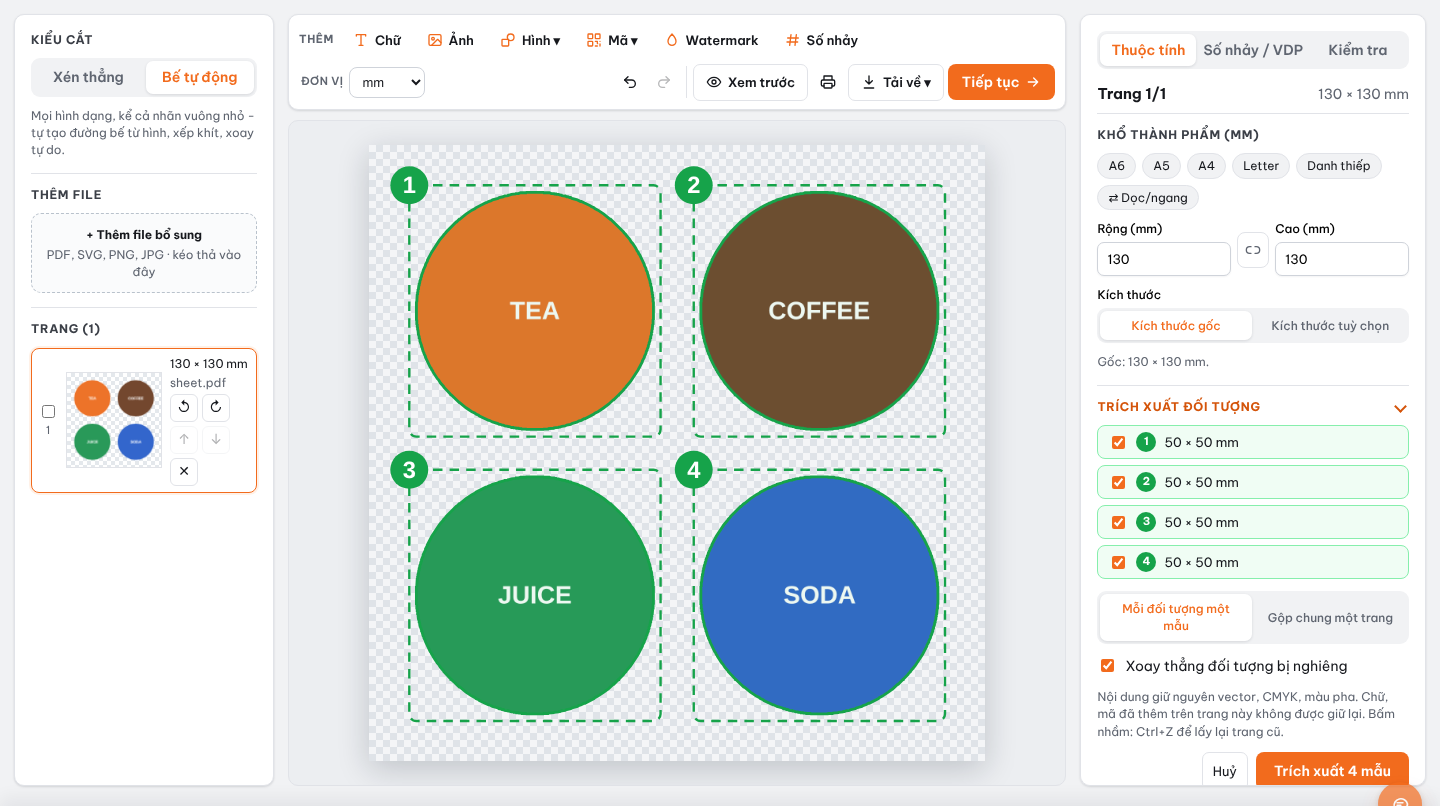
- Mở mục "Trích xuất đối tượng" ở bảng Thuộc tính; các đối tượng dò được hiện trên trang.
- Bấm chọn các tem cần lấy rồi tách mỗi tem thành một mẫu riêng.
- Đặt số lượng cho từng mẫu, chọn bế tự động hoặc xén thẳng và xuất PDF.
Khi nào cần tách tem?
Tách tem hữu ích khi file gốc đã ghép sẵn: bảng mẫu sticker, tờ tem từ nhà thiết kế, hoặc file in lần trước. Thay vì mở lại phần mềm thiết kế để cắt từng tem, bạn tách ngay trong Trimto rồi dàn lại theo số lượng mới.
Cách Trimto dò và tách tem
Trimto quét trang và nhóm các phần liền nhau thành từng đối tượng. Hai đối tượng cách nhau từ 0,5 mm được xem là hai tem riêng; mảnh nhỏ hơn 0,5 mm (bụi, nét thừa) được bỏ qua. Nếu hai tem đứng sát nhau hơn mức này, chúng được coi là một.
Tem được chọn hiện màu xanh để bạn kiểm tra trước khi tách. Thu gọn mục "Trích xuất đối tượng" thì trang trở về như cũ.
Tem nghiêng, vector và chất lượng
Tem đặt nghiêng trên trang gốc được xoay thẳng. Với file PDF vector, nét vẽ được giữ nguyên là vector, không bị biến thành ảnh nên in vẫn sắc nét. Với ảnh PNG, JPG thì độ phân giải giữ như file gốc.
Trimto xử lý từng trường hợp thế nào
| Trên trang gốc | Trimto làm gì |
|---|---|
| Các tem cách nhau từ 0,5 mm | Mỗi tem thành một đối tượng riêng, có số thứ tự trên trang |
| Tem chạm nhau hoặc sát hơn 0,5 mm | Coi là một đối tượng; tách chúng trong file thiết kế trước, hoặc giữ thành một cặp |
| Bụi, nét thừa nhỏ hơn 0,5 mm | Bỏ qua |
| Tem đặt nghiêng | Xoay thẳng khi tách |
| Hình vẽ vector trong PDF | Giữ nguyên vector sau khi tách |
| Ảnh PNG, JPG | Giữ độ phân giải của ảnh gốc |
Ví dụ: in lại 4 mẫu tem với số lượng mới
Khách gửi lại file PDF năm trước: một trang A4 có 4 tem tròn 60 mm, mỗi mẫu một con. Lần này khách cần 200 tem logo, mỗi mẫu theo mùa 100 tem và 50 tem giảm giá. Bạn mở file PDF, mở mục "Trích xuất đối tượng", kiểm tra đủ 4 tem đã được đánh số rồi tách thành 4 mẫu.
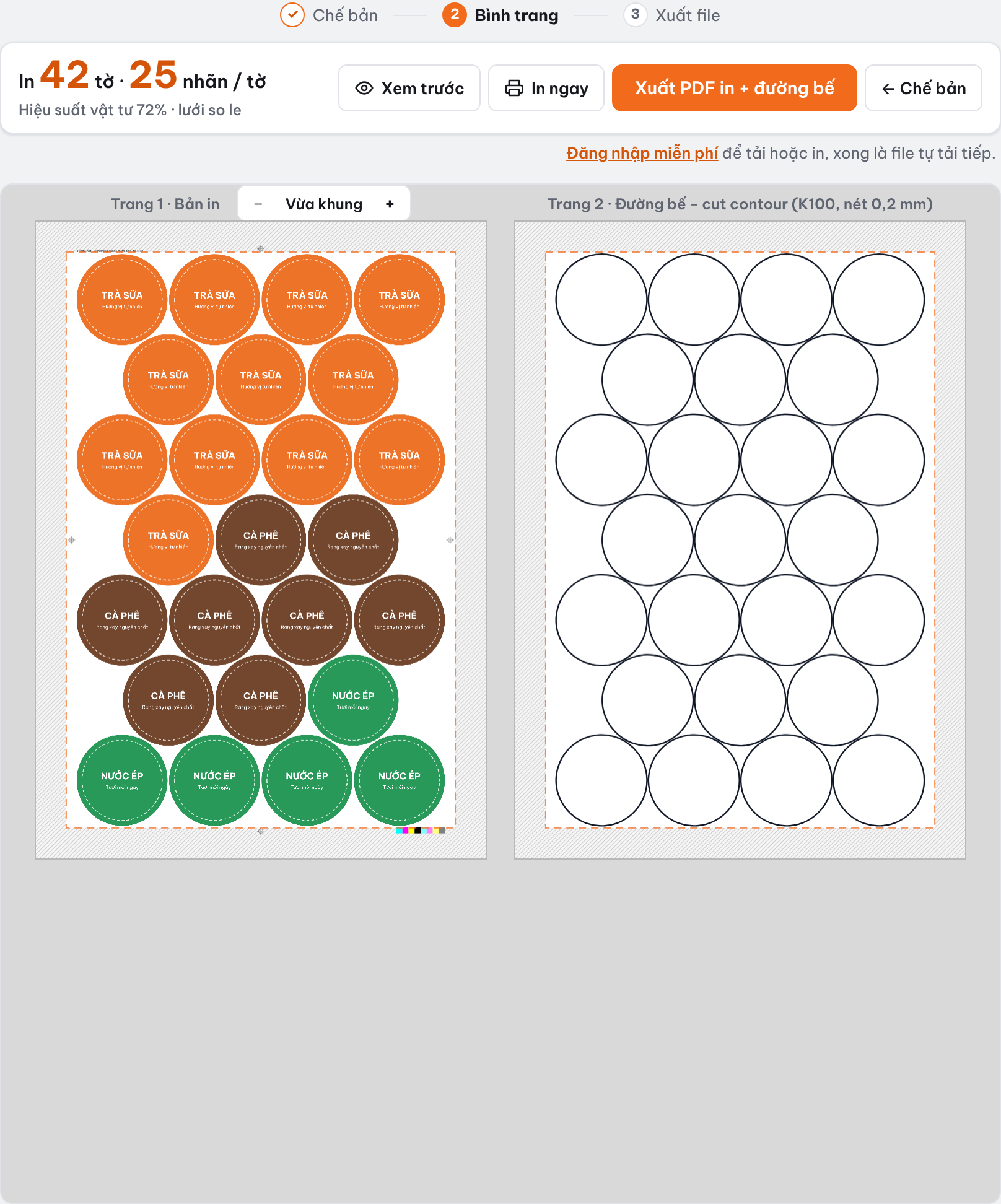
Đặt số lượng cho 4 mẫu, bấm Tiếp tục và chọn bế tự động để mỗi tem tròn có đường bế riêng. Với "In theo số lượng", Trimto tính số tờ sao cho mẫu nào cũng đủ hoặc dư một chút, không bao giờ thiếu. Xuất file PDF in với đường bế cùng trang hoặc trang riêng, tuỳ máy bế của bạn.
Sau khi tách: dàn lại và cắt
Mỗi tem là một mẫu riêng nên bạn đặt số lượng riêng cho từng mẫu và chọn "In theo số lượng" để Trimto tính số tờ ít nhất, luôn đủ hoặc dư, không bao giờ thiếu. Tem tròn hoặc có viền riêng thì chọn bế tự động để có đường cắt; tem chữ nhật thì xén thẳng.
Hướng dẫn chi tiết
Tìm hiểu thêm
Câu hỏi thường gặp
- Tách tem trên Trimto có mất phí không?
- Không. Dò, chọn, tách tem và xuất PDF đều miễn phí, không đóng dấu. File xử lý ngay trên trình duyệt, không tải lên máy chủ.
- Hai tem đứng sát nhau có tách được không?
- Hai đối tượng cách nhau từ 0,5 mm thì được tách riêng. Nếu sát nhau hơn mức đó, chúng được coi là một đối tượng.
- Tem tách ra còn là vector không?
- Có, với file PDF vector thì nét vẽ giữ nguyên là vector. Với PNG, JPG thì giữ độ phân giải của file gốc.
- Tem đặt nghiêng có xử lý được không?
- Có. Tem đặt nghiêng được xoay thẳng khi tách, nên dàn lại gọn hơn.
- Tách xong có chỉnh số lượng từng tem được không?
- Được. Mỗi tem là một mẫu riêng, đặt số lượng riêng rồi chọn "In theo số lượng" để Trimto tính số tờ ít nhất.
- Tách được những loại file nào?
- PDF, SVG, PNG và JPG. PDF vector và SVG giữ nguyên nét vector; PNG, JPG giữ độ phân giải của ảnh gốc.