
Tạo tem mã vạch hàng loạt từ Excel
Có bảng Excel hay CSV chứa mã sản phẩm, số seri, link: Trimto biến mỗi dòng thành một tem có mã vạch (UPC-A, EAN-13, EAN-8, Code 128, Code 39, ITF-14, GS1-128), mã QR, Data Matrix hoặc PDF417 riêng, rồi xếp cả loạt lên tờ in để xén thẳng hoặc bế. Mã được vẽ dạng vector nên in sắc nét, máy quét đọc tốt. Miễn phí, bảng dữ liệu không rời máy bạn.
Mở công cụ tạo mã vạch từ Excel →Miễn phí · chạy trên trình duyệt · file không rời máy
Tính năng
- Mỗi dòng Excel, CSV là một tem, số tem bằng số dòng dữ liệu
- Mã vạch UPC-A, UPC-E, EAN-13, EAN-8, Code 128, Code 39, ITF-14, GS1-128, PDF417, mã QR, Data Matrix thay đổi theo từng dòng
- Chèn {{tên cột}} vào chữ và mã; ghép nhiều cột vào một mã, ví dụ https://example.com/sp/{{Mã}}
- Mã dạng vector, in to nhỏ đều sắc nét; kiểm tra mã sai chuẩn trước khi in
- Xếp loạt tem lên tờ in, xén thẳng hoặc bế tự động, xuất PDF
- Dán thẳng từ Excel (Ctrl + C), không cần lưu file
Cách làm
- Mở file thiết kế tem, thêm một mã vạch hoặc mã QR vào mẫu.
- Tải bảng .xlsx, .csv, .tsv hoặc dán vùng đã chọn từ Excel; dòng đầu là tên cột.
- Bấm vào khung mã, rồi bấm tên cột để chèn {{tên cột}} vào nội dung mã; chèn thêm vào chữ nếu cần.
- Xem thử từng tem, bấm Tiếp tục để xếp lên tờ in và xuất PDF.
Từ bảng Excel đến loạt tem có mã riêng
In tem sản phẩm, tem kho, tem seri hay nhãn vận chuyển thường có hàng trăm mã khác nhau. Gõ từng mã vào phần mềm thiết kế rất chậm và dễ nhầm. Với Trimto, bạn làm một mẫu duy nhất, đặt chỗ cho mã, rồi để bảng Excel điền giá trị cho từng tem.
Dòng đầu của bảng là tên cột (ví dụ Mã, Tên, Giá), mỗi dòng sau là một tem. Tên cột viết sai thì mục xem thử báo ngay trước khi bạn xuất file.
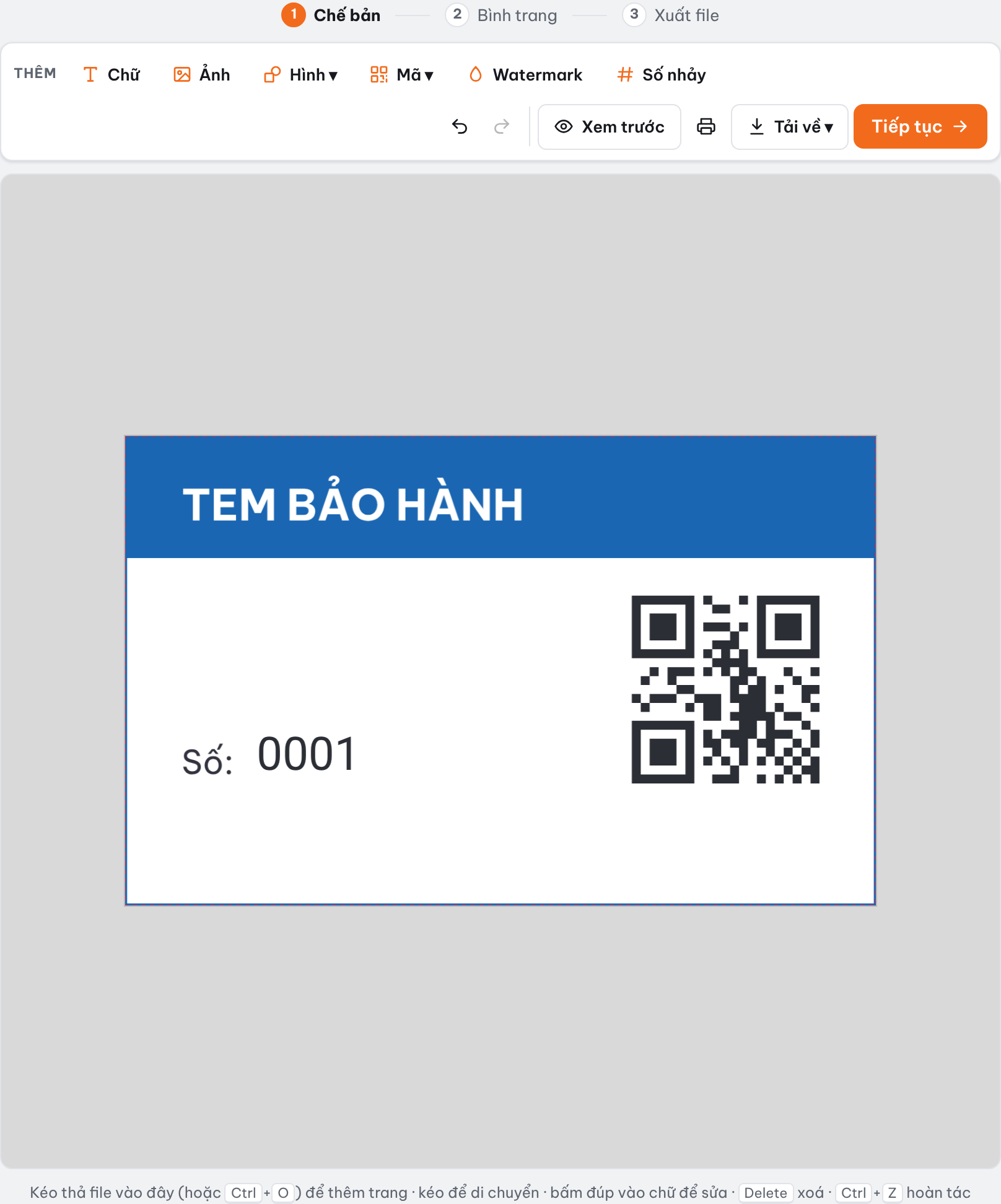
Chọn loại mã vạch
Dùng màu mã đậm, tốt nhất đen K100 trên nền sáng để máy quét đọc dễ. Đừng đặt mã lên hình nền rối. Trimto chỉ vẽ mã từ các chữ số trong bảng của bạn, không cấp mã GS1; hàng bán trong cửa hàng cần đăng ký tiền tố doanh nghiệp với GS1.
| Loại mã | Dùng cho | Lưu ý nội dung |
|---|---|---|
| Code 128 | Mã nội bộ, số lô, số seri, mã kho | Nhận chữ và số |
| UPC-A | Hàng bán lẻ ở Mỹ, Canada | 11 chữ số (tự thêm số kiểm) hoặc 12 chữ số đúng số kiểm |
| UPC-E | Bao bì bán lẻ nhỏ | 7 hoặc 8 chữ số, bắt đầu bằng 0 hoặc 1 |
| EAN-13 | Hàng hoá bán lẻ có mã GS1 | Đúng 12 hoặc 13 chữ số; có chữ cái sẽ bị báo lỗi |
| EAN-8 | Bao bì bán lẻ rất nhỏ | 7 hoặc 8 chữ số |
| Code 39 | Tem tài sản, thẻ nhân viên | Chữ in hoa, số, dấu cách và - . $ / + %; chữ thường tự đổi sang chữ hoa |
| ITF-14 | Thùng carton, kiện hàng | 13 hoặc 14 chữ số |
| GS1-128 | Tem logistics | Mã ứng dụng đặt trong ngoặc, ví dụ (01)09521234543213(10)ABC123 |
| PDF417 | Vé, thẻ định danh, chứng từ | Chữ bất kỳ; chứa nhiều dữ liệu hơn QR cùng chiều rộng |
| QR | Link website, Zalo, thông tin sản phẩm, bảo hành | Có thể ghép link cố định với {{Mã}} |
| Data Matrix | Mã rất nhỏ trên tem linh kiện | Dùng khi tem quá nhỏ cho QR |
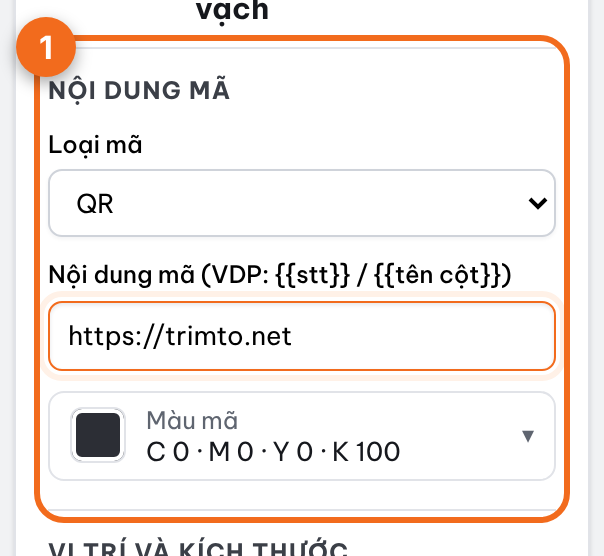
Ghép nhiều cột vào một mã QR
Nội dung mã có thể chứa nhiều {{tên cột}} cùng lúc. Ví dụ link https://example.com/sp/{{Mã}}?lo={{Lô}} cho mỗi tem một đường dẫn riêng theo mã sản phẩm và số lô. Mỗi tem có thể đồng thời có chữ {{Tên}} và mã vạch của {{Mã}}.
Kiểm tra trước khi in
Trimto báo lỗi khi nội dung sai chuẩn, chẳng hạn EAN-13 có chữ cái hoặc không đủ chữ số, ở tab Kiểm tra. Xem thử từng tem để chắc rằng mã nằm đúng chỗ và đủ lớn. Với tem nhỏ, in thử một tờ rồi quét bằng điện thoại hoặc máy quét thật trước khi in cả loạt.
Xếp lên tờ in, xén hoặc bế
Bấm Tiếp tục, cả loạt tem chuyển sang bước dàn trang với phương án "In theo số lượng" để tính số tờ ít nhất, luôn đủ hoặc dư, không bao giờ thiếu. Tem chữ nhật thì chọn xén thẳng; tem tròn, bo góc hoặc theo viền thì chọn bế tự động rồi xuất PDF.
Hướng dẫn chi tiết
Tìm hiểu thêm
Câu hỏi thường gặp
- Tạo mã vạch hàng loạt từ Excel trên Trimto có mất phí không?
- Không. Trộn dữ liệu Excel, mã vạch, mã QR và xuất PDF đều miễn phí, không đóng dấu. Bảng dữ liệu và file thiết kế xử lý ngay trên trình duyệt, không tải lên máy chủ.
- Dùng được file Excel nào?
- File .xlsx, .csv, .tsv; dòng đầu là tên cột, mỗi dòng sau là một tem. Hoặc chọn vùng trong Excel, nhấn Ctrl + C rồi dán vào ô bảng dữ liệu.
- Hỗ trợ những loại mã vạch nào?
- UPC-A, UPC-E, EAN-13, EAN-8, Code 128, Code 39, ITF-14, GS1-128, PDF417, mã QR và Data Matrix. Mã được vẽ dạng vector.
- Tạo mã vạch UPC-A từ Excel được không?
- Được. Đặt 11 chữ số vào một cột (Trimto tự thêm số kiểm) hoặc 12 chữ số đúng số kiểm, rồi chèn cột đó vào mã UPC-A. Dòng sai được báo theo số thứ tự bản ghi trước khi xuất PDF. Trimto chỉ vẽ mã, không cấp mã GS1.
- Một mã có ghép được nhiều cột không?
- Được. Nội dung mã có thể chứa nhiều {{tên cột}}, ví dụ https://example.com/sp/{{Mã}}?lo={{Lô}}.
- Có kiểm tra mã sai trước khi in không?
- Có. Nội dung sai chuẩn, như EAN-13 có chữ cái hoặc thiếu chữ số, bị báo ở tab Kiểm tra và ở mục xem thử.