
Cách xem trước, xuất PDF hoặc ảnh để in
Mục lục hướng dẫn ↓Các nút xuất file nằm ở đầu khung giữa, cả ở bước chế bản lẫn bước dàn trang.

Xem trước
Bấm Xem trước để mở file PDF sẽ xuất ở chế độ toàn màn hình, đúng như bản in. Nên xem trước mỗi lần xuất.
Xuất file
Tải PDF, tải ảnh và in cần đăng nhập (miễn phí, bằng Google hoặc email). Lưu file dự án thì không cần.
| Ở đâu | Nút | Kết quả |
|---|---|---|
| Bước dàn trang | Xuất PDF in (bế tự động: Xuất PDF in + đường bế) | Tờ in đã xếp nhãn, sẵn sàng in |
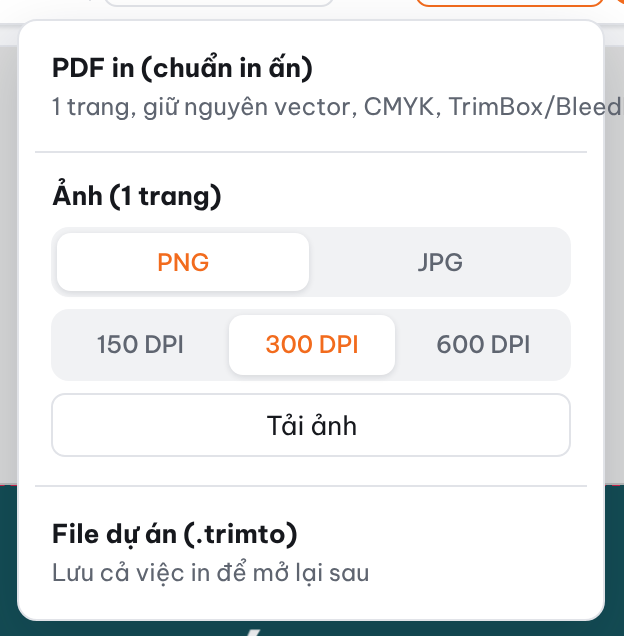
| Bước chế bản | Tải về ▾ → PDF in (chuẩn in ấn) | File đã chỉnh, mỗi trang một mẫu |
| Bước chế bản | Tải về ▾ → PDF các trang đã chọn | Chỉ những trang bạn đã tích trong danh sách trang |
| Bước chế bản | Tải về ▾ → Ảnh | PNG hoặc JPG, 150 / 300 / 600 DPI |
| Bước chế bản | Tải về ▾ → File dự án (.trimto) | Lưu cả việc in để mở lại sau |
PDF giữ vector sắc nét, giữ nguyên màu CMYK và màu pha như trong file của bạn, và ghi các khung trang mà nhà in dựa vào: TrimBox (khổ thành phẩm) và BleedBox (khổ thành phẩm cộng bù xén).
Lưu và mở lại việc in (file .trimto)
Ở bước chế bản, bấm Tải về ▾ → File dự án (.trimto) để lưu cả việc in thành một file: các trang, chữ, ảnh, hình, mã QR, số nhảy, bảng dữ liệu, kiểu cắt và file gốc. Không cần đăng nhập.
Lần sau, thả file .trimto vào Trimto (hoặc chọn bằng nút Tải lên) để mở lại đúng như lúc lưu. File được đọc ngay trên máy của bạn, không tải lên máy chủ. File gốc nằm trong file dự án nên file này có thể khá nặng.
In ngay
Bấm In ngay để mở hộp thoại in của máy. Chọn máy in, rồi đặt tỉ lệ Thực tế / 100%. Không chọn "Vừa trang" (Fit to page), nếu không nhãn sẽ bị thu nhỏ, sai kích thước.
Mẹo: bế tự động thì In ngay chỉ in bản in, không in trang đường bế.
Chọn PDF hay ảnh
| Cần | Chọn | Vì sao |
|---|---|---|
| Gửi nhà in, in offset hoặc digital | PDF in | Giữ vector, CMYK, màu pha, có TrimBox và BleedBox |
| Gửi khách xem duyệt, đăng web, gửi chat | Ảnh PNG/JPG | Nhẹ, ai cũng mở được |
| Làm tiếp ở phần mềm khác | PDF in | Chữ và hình còn là vector, sửa được |
Ảnh xuất ở 150 DPI đủ để xem trên màn hình; 300 DPI trở lên khi cần in. Ảnh 600 DPI rất nặng, chỉ dùng cho nhãn nhỏ, chi tiết mịn.
Kiểm tra gì khi xem trước
- Số lượng nhãn trên tờ khớp số cần in.
- Nhãn không bị lấn vào lề mà máy in không in được.
- Chữ, mã QR, số nhảy hiện đúng; chữ có dấu tiếng Việt không bị mất dấu.
- Vạch xén, dấu in nằm đúng chỗ, không đè lên nhãn.
- Bế tự động: đường bế Cùng trang hiện ngay trên bản in; Trang riêng hiện thành trang 2 cạnh bản in, so với từng nhãn.
In đúng tỉ lệ: lỗi hay gặp
- Nhãn in ra nhỏ hơn thật: hộp thoại in đang đặt "Vừa trang" (Fit to page). Đặt Kích thước thật (Actual size) / 100%. Xem thêm PDF in sai kích thước.
- Bị cắt mép: máy in văn phòng không in sát mép; chừa lề cho tờ hoặc dùng máy in lớn hơn.
- Màu in nhạt hoặc lệch so với màn hình: màn hình RGB khác bản in CMYK. Xem thử PDF trong phần mềm đọc PDF có chế độ xem trước chồng màu nếu cần chính xác.
- File dự án quá nặng: file gốc nằm trong file
.trimto; xoá bớt trang không dùng trước khi lưu.
Câu hỏi thường gặp
Vì sao cần đăng nhập mới tải được? Xem trước và dàn trang dùng tự do; đăng nhập (miễn phí) chỉ để tải PDF, xuất ảnh và in. Xem Đăng nhập và lưu cài đặt.
PDF có gửi lên máy chủ không? Không, file được xử lý ngay trên máy bạn.
Tìm hiểu thêm
- Adobe Acrobat Help (tiếng Anh), Print at actual size: tuỳ chọn Kích thước thật và Vừa trang khi in.
- Wikipedia (tiếng Anh), PDF/X: chuẩn PDF in ấn và quy định về TrimBox, BleedBox.
- Kiến thức Trimto: PDF sẵn sàng in: danh sách kiểm tra.