
Cách bế hình (bế tự động): tạo đường bế, khe bế
Mục lục hướng dẫn ↓Bế hình (bế tự động) dùng cho nhãn, tem, decal có hình dạng bất kỳ (tròn, lục giác, theo viền logo) được cắt bằng máy bế hoặc máy cắt decal. Trimto tự tạo đường bế theo viền ngoài của từng nhãn, không cần vẽ tay.
Tổng quan, trường hợp dùng và khu làm việc mở sẵn: bế nhãn mác, sticker tự động online.
Chọn Bế hình ở mục Kiểu bình trang đầu cột trái (ở bước chế bản hoặc bước bình trang).
Thiết lập
Ở dải tab dọc mép phải, bấm tab Thông số bế:
| Ô | Ý nghĩa | Gợi ý |
|---|---|---|
| Khe bế | Khe giữa đường bế của hai nhãn cạnh nhau | 1-3 mm |
| Bù đường bế +- | Đẩy đường bế ra xa mép hình (số âm: kéo vào trong) | 0 - 0,5 mm |
| Đường bế trong file PDF | Trang riêng hoặc Cùng trang (xem bên dưới) | Tuỳ phần mềm máy cắt |
| Xoay đối tượng | Không xoay / Góc vuông / Tự do | Tự do xếp được nhiều nhất |
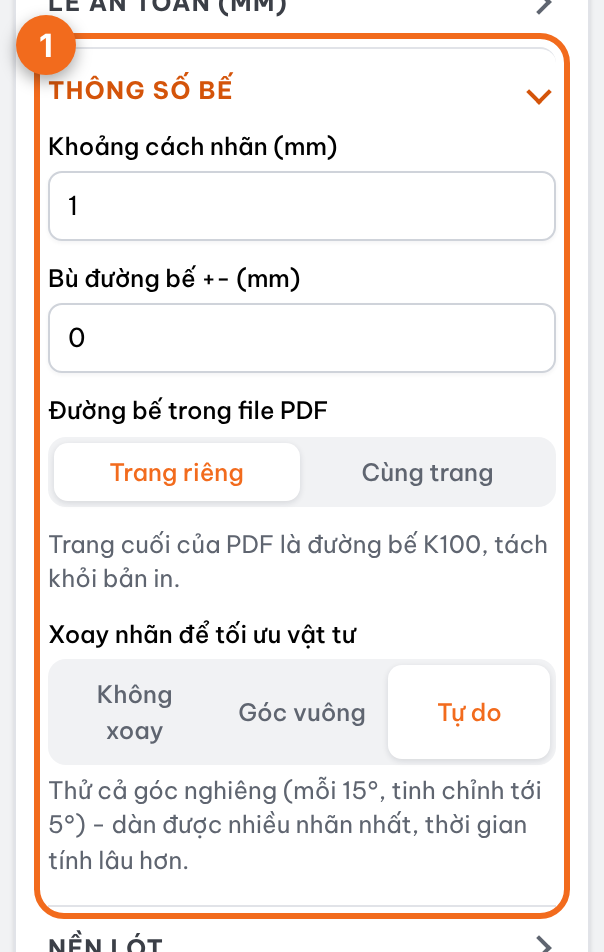
Tự do thử thêm các góc nghiêng (mỗi 15°, rồi tinh chỉnh tới 5°) nên tính lâu hơn, đổi lại thường xếp được nhiều nhãn hơn hẳn trên mỗi tờ.
Đường bế được tạo thế nào
- Đường bế ôm theo viền ngoài của nhãn. Chữ, hoạ tiết nằm trên nền không bị bế.
- Phần trống bên trong nhãn (ví dụ lỗ treo) được bế thành lỗ khoét.
- Nhãn có nền màu đồng nhất (ảnh JPG nền trắng, PDF có ô nền màu): ở bước chế bản, mở tab Hiệu chỉnh và tích Loại bỏ nền để đường bế ôm sát hình. Bản in PDF vẫn giữ nét vector, chỉ cắt theo viền hình. Muốn khoét lỗ bên trong (lỗ giữa tem tròn, lòng chữ O), click vào vùng đó trên trang khi nút Chọn nền bằng chuột đang bật, xem Cách loại bỏ nền và khoét lỗ.
Mỗi mẫu ở cột trái ghi số vùng bế và số lỗ khoét để bạn kiểm tra nhanh.
Trang riêng hay cùng trang
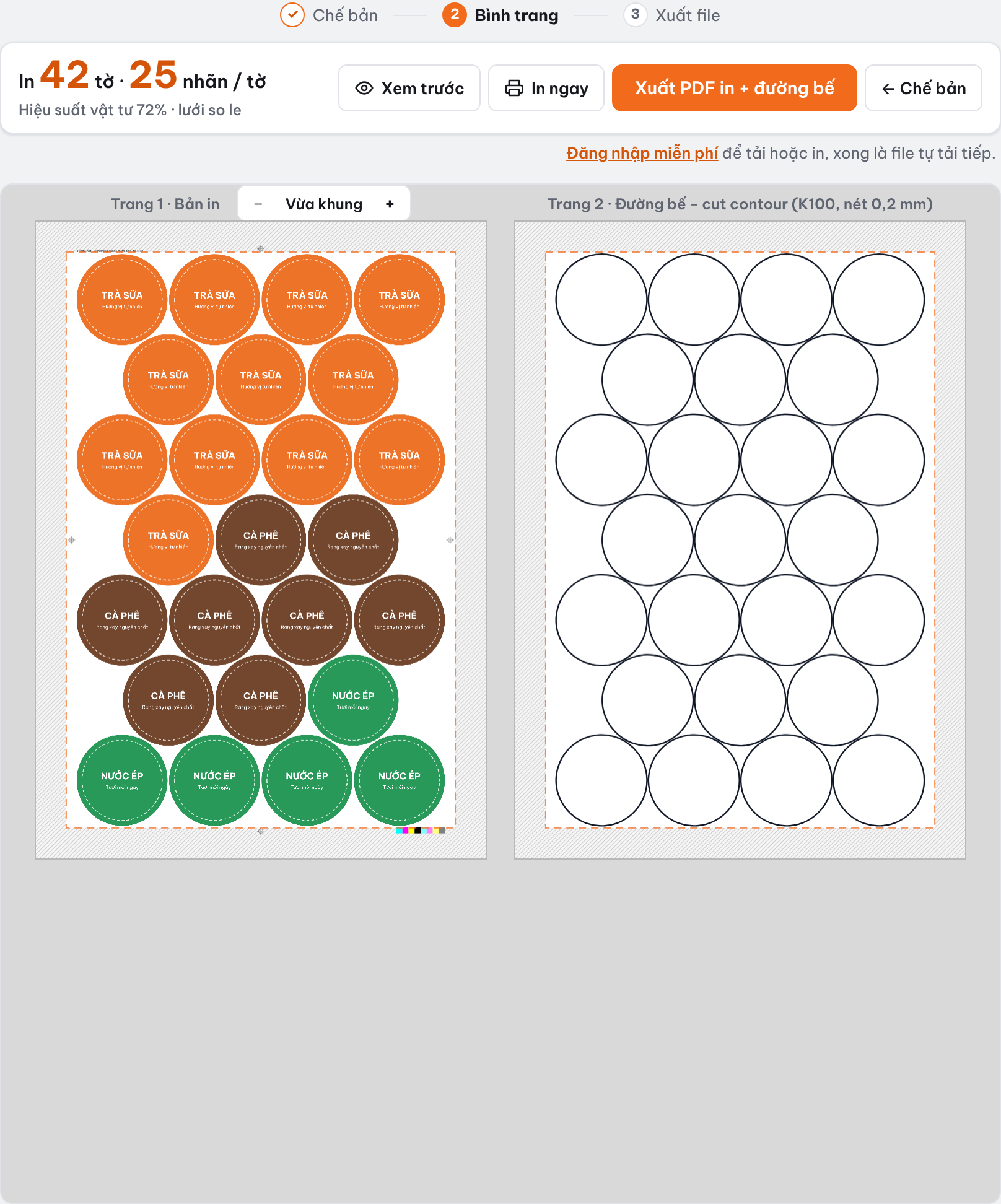
- Trang riêng (mặc định): file PDF gồm các tờ bản in, cộng thêm trang cuối chỉ có đường bế, nét đen K100 dày 0,2 mm, cùng khổ và cùng vị trí với bản in. Trên khu làm việc hai trang này đặt cạnh nhau. Hợp khi phần mềm máy cắt nhập đường cắt thành file hoặc lớp riêng.
- Cùng trang: đường bế vẽ đè lên bản in bằng một màu pha (spot color) tên
CutContour(đổi tên được), đặt chế độ in chồng (overprint) và nằm trên lớp riêng. Phần mềm in-cắt (RIP) như Roland VersaWorks nhận tên màu này là đường cắt và không in nó ra. Đổi tên nếu RIP của bạn dùng tên khác, ví dụThru-cut.
Khung xem trước luôn hiện đúng những gì file xuất ra sẽ có. Chi tiết theo từng loại máy: Đưa file vào máy bế, máy cắt decal.
Chọn khe bế và bù đường bế
- Khe bế: máy bế hoặc máy cắt decal cần khe đủ rộng để lưỡi dao không chạm nhãn bên cạnh. 1-3 mm là mức an toàn; giấy mỏng, nhãn nhỏ có thể xuống 1 mm, vật liệu dày hoặc dao cắt yếu nên 3 mm.
- Bù đường bế: đường cắt thực tế lệch đôi chút so với đường vẽ. Bù dương (0,2-0,5 mm) nới đường cắt ra ngoài viền để không ăn vào hình; bù âm thu vào trong, dùng khi cần cắt sát, loại bỏ viền trắng.
- Thử trước một tờ nhỏ trên máy bế của bạn, rồi chỉnh số cho khớp.
Xoay đối tượng: chọn kiểu nào
| Kiểu | Khi dùng | Đánh đổi |
|---|---|---|
| Không xoay | Nhãn có chiều chữ, hướng in cố định | Xếp được ít nhất |
| Góc vuông | Cho phép xoay 90°, 180°, 270° | Cân bằng tốc độ và số lượng |
| Tự do | Nhãn hình lạ (hoa, thú, logo) cần tiết kiệm vật tư | Tính lâu hơn, nhưng thường xếp nhiều nhãn nhất |
Hoà số nhãn thì Trimto chọn cách xếp ít hướng nhất, để máy bế và công nhân dễ làm.
Kiểu sắp xếp: đầy 1 trang hay theo số lượng
Khổ giấy, lề an toàn và mẫu cấu hình dùng chung cho cả hai kiểu bình trang; xem Xén thẳng 1 dao, 2 dao. Cách dàn trang, cũng dùng chung, quyết định bạn nhận được bao nhiêu nhãn.
Ở cột trái, mục Kiểu sắp xếp:
| Kiểu | Khi nào dùng |
|---|---|
| Đầy 1 trang | Muốn biết một tờ xếp được bao nhiêu con của một mẫu, rồi tự quyết in bao nhiêu tờ. |
| Theo số lượng | Cần đúng số lượng của từng mẫu (ví dụ mẫu A 500 cái, mẫu B 200 cái). |
Với Theo số lượng, gõ Số lượng cho từng mẫu rồi bấm Xác nhận & dàn trang. Trimto tính số tờ in ít nhất mà mỗi mẫu vẫn đủ hoặc dư số lượng (không bao giờ thiếu), và báo mỗi tờ bao nhiêu nhãn, tổng cộng được bao nhiêu.

Tuỳ chọn Lấp chỗ trống bằng nhãn dự phòng (không tốn thêm tờ), mặc định bật, đặt thêm bản sao vào những ô lẽ ra để trống. Bạn có thêm vài nhãn dự phòng mà không tốn thêm giấy.
Mẹo: bấm nút ⇄ cạnh ô Khổ giấy để thử cả khổ dọc và khổ ngang, xem số nhãn mỗi tờ ở đầu khung giữa rồi chọn cách nhiều hơn.
Lỗi hay gặp
- Đường bế không ôm sát hình: nhãn còn nền màu; ở bước chế bản tích Loại bỏ nền trong mục Hiệu chỉnh. Ảnh PNG nền trong suốt dùng được ngay.
- Nhãn dính nhau: khe bế quá nhỏ so với dung sai máy; tăng lên 2-3 mm.
- Có lỗ khoét ngoài ý muốn: vùng trống trong hình (chữ O, quai cầm) bị bế thành lỗ; kiểm tra số lỗ khoét ghi ở mỗi mẫu.
- Mỗi tờ xếp được ít nhãn hơn dự tính: kiểm tra khổ giấy, lề an toàn và khe bế trước, rồi thử xoay Tự do. Trimto không bao giờ in thiếu số lượng bạn nhập; thiếu chỗ thì thêm tờ.
Câu hỏi thường gặp
Đường bế xuất ra ở đâu trong PDF? Chọn Trang riêng thì ở trang cuối, nét đen K100 dày 0,2 mm, cùng khổ và vị trí với bản in. Chọn Cùng trang thì nằm ngay trên mỗi tờ in, nét màu pha CutContour. Xem Đưa file vào máy bế.
Nhãn hình tròn, vuông bo góc có nên dùng bế hình? Được, nhưng nếu nhãn là hình chữ nhật thẳng thì xén thẳng nhanh và tiết kiệm hơn.
Tìm hiểu thêm
- Roland DGA (tiếng Anh), File preparation for print/cut production: quy trình in-cắt dùng màu pha CutContour.
- Wikipedia (tiếng Anh), Kiss cutting và Die cutting: hai cách cắt tem nhãn.
- Kiến thức Trimto: Kiss cut và die cut cho tem nhãn.