
Bình trang trong CorelDRAW, Illustrator và InDesign
Các phần mềm thiết kế quen thuộc đều không phải phần mềm bình trang, nhưng mỗi phần mềm làm được một phần việc. CorelDRAW có Imposition layout trong Print Preview và bảng Step and Repeat. Illustrator không có lệnh bình trang, phải tự dựng tờ in bằng Repeat hoặc nhân bản. InDesign có Print Booklet để bình sách. Acrobat và Reader miễn phí in được kiểu sách hoặc nhiều trang trên một tờ ngay trong hộp in. Bài này hướng dẫn từng phần mềm, chỗ chúng dừng lại, và khi nào một công cụ chuyên bình trang như xén thẳng tem nhãn hay bình trang sách của Trimto làm nhanh hơn. Nếu chưa quen thuật ngữ, đọc trước bài bình trang là gì.
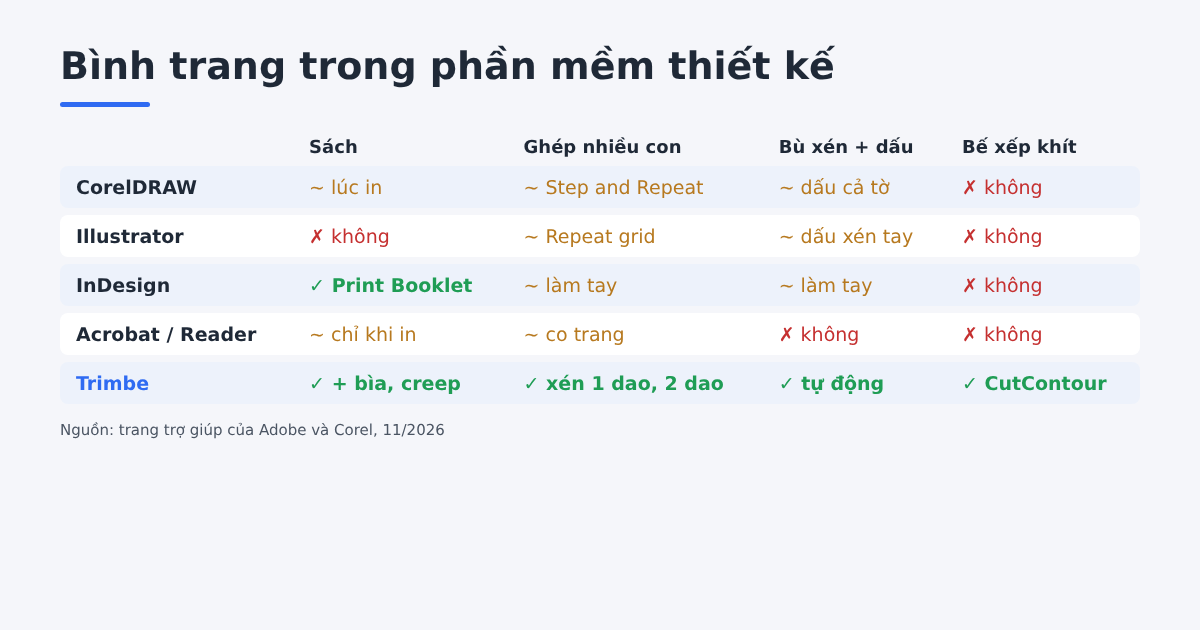
So sánh nhanh
| Phần mềm | Sách ghim giữa | Ghép nhiều con (step and repeat, n-up) | Bù xén và dấu xén từng con | Tem hình (bế xếp khít) |
|---|---|---|---|---|
| CorelDRAW | Có, lúc in: Imposition layout | Imposition layout hoặc Edit > Step and Repeat | Dấu in cho cả tờ | Không |
| Illustrator | Không | Làm tay: Object > Repeat > Grid hoặc nhân bản | Object > Create Trim Marks | Không |
| InDesign | Có: File > Print Booklet, có bù đẩy trang (creep) | Làm tay: Edit > Step and Repeat trên trang lớn | Làm tay | Không |
| Acrobat / Reader | Có, chỉ khi in: Booklet trong hộp in | Chỉ khi in: Multiple (co trang cho vừa) | Không (Acrobat Pro thêm dấu cho cả tờ) | Không |
| Trimto (trình duyệt) | Có, kèm bìa và creep | Có: xén 1 dao, 2 dao, tự lo bù xén | Có, tự động | Có, kèm đường CutContour |
CorelDRAW: Imposition layout và Step and Repeat
CorelDRAW được dùng nhiều ở các xưởng in và quảng cáo tại Việt Nam, và có hai công cụ:
- Imposition layout trong File > Print Preview: chọn mẫu có sẵn như ghép nhiều con (n-up) hoặc sách, chỉnh khoảng cách (gutter) và thứ tự trang. Bố cục này chỉ đổi cách tài liệu được in, không đổi file thiết kế.
- Edit > Step and Repeat mở bảng để nhập số bản sao và khoảng dịch ngang, dọc, dùng để nhân bản đầy tờ ngay trong file.
Dấu in (dấu xén, dấu chồng màu, vạch màu, thông tin file) bật ở thẻ Prepress của hộp in. Xem bài dấu xén, dấu chồng màu và vạch màu.
Hạn chế: bố cục ghép nhiều con không tự xử lý bù xén giữa các con, và tem hình vẫn phải tự xếp bằng tay. Đổi khổ giấy (A3, 32,5 × 43, 32,5 × 45) là phải tính lại.
Illustrator: tự dựng tờ in
Illustrator không có tính năng bình trang hay bình sách. Các cách thường dùng:
- Object > Repeat > Grid tạo lưới bản sao, kéo tay cầm để thêm hàng, cột.
- Di chuyển kèm Copy, rồi Object > Transform > Transform Again (Ctrl/Cmd + D) lặp lại bước dịch đều.
- Object > Create Trim Marks vẽ dấu xén sửa được quanh đối tượng đang chọn.
Hạn chế: bạn tự tính khoảng cách, phần bù xén chồng lên nhau và số bản sao. Chữ và hiệu ứng bị nhân lên nhiều lần nên file nặng. Không có công cụ sắp thứ tự trang sách, phải tự xếp từng cặp trang.
InDesign: Print Booklet
InDesign là phần mềm duy nhất trong bốn cái có sẵn công cụ bình sách.
- Làm xong tài liệu với các trang theo thứ tự đọc và bù xén 3 mm.
- Chọn File > Print Booklet.
- Chọn kiểu: 2-up Saddle Stitch (gấp đôi, đóng ghim giữa), 2-up Perfect Bound (keo gáy) hoặc Consecutive (ghép liên tiếp).
- Đặt bù xén (và Space Between Pages cho keo gáy); sách dày thì đặt Creep, giá trị âm đẩy trang ruột vào phía gáy (xem creep là gì).
- In ra máy in, hoặc ra PDF qua máy in Adobe PDF hay file PostScript.
Hạn chế: sách ghim giữa phải có số trang chia hết cho 4, và Print Booklet chỉ xử lý một tài liệu. Với danh thiếp hay tem nhãn, InDesign không có lệnh ghép nhiều con. Bạn tạo trang bằng khổ tờ in, đặt danh thiếp rồi dùng Edit > Step and Repeat cho đầy tờ, sau đó tự vẽ dấu xén. Đổi khổ giấy là làm lại từ đầu.
Acrobat và Reader: bình lúc in
Hộp in của Acrobat và Acrobat Reader miễn phí có hai lựa chọn hữu ích ở mục Page Sizing & Handling:
- Booklet: sắp lại trang để in hai mặt rồi gấp đôi, đóng ghim. Đặt Binding (gáy trái hoặc phải); máy in một mặt thì in Front side only, lật chồng giấy, rồi in Back side only.
- Multiple: in 2, 4, 6 hoặc số trang tuỳ chọn trên một tờ (Adobe gọi là n-up), theo thứ tự bạn chọn.
Hạn chế: cả hai chỉ xảy ra lúc in. Muốn giữ kết quả thành file PDF gửi nhà in, bạn phải in ra máy in PDF như Adobe PDF hoặc Microsoft Print to PDF. Multiple co trang cho vừa lưới nên danh thiếp 90 × 55 mm sẽ không còn đúng 90 × 55 mm, và không có bù xén, khoảng cách hay dấu xén cho từng con. Acrobat Pro thêm được dấu in cho tờ (Print Production > Add Printer Marks), còn plug-in như Quite Imposing Plus thêm đầy đủ tính năng bình trang.
Khi nào nên dùng công cụ bình trang riêng
Dùng phần mềm thiết kế khi việc làm một lần và bạn đang mở sẵn file. Dùng công cụ bình trang khi bạn:
- Ghép cùng một mẫu lên nhiều khổ giấy (A3, SRA3 32 × 45 cm hoặc khổ tuỳ chỉnh như 32,5 × 43 cm). Đổi khổ là bố cục tự dựng lại.
- Cần xén 1 dao hoặc 2 dao có bù xén. Khoảng cách, bù xén, dấu xén được tính sẵn, số con không bao giờ ít hơn số bạn cần.
- In tem hình. Bế tự động dò viền từng mẫu, xếp khít và xuất đường cắt CutContour.
- Đánh số vé hoặc chèn dữ liệu Excel. Số nhảy thêm số hoặc từng dòng Excel vào mỗi con, xếp theo chồng (cut and stack) nếu cần.
- Bình sách từ file PDF bất kỳ, kèm bìa và creep, không cần InDesign: dùng bình trang sách.
Trimto chạy trên trình duyệt, miễn phí, file không rời máy của bạn. Cách làm thường gặp: xuất mẫu thành PDF một trang có bù xén từ CorelDRAW, Illustrator hoặc InDesign, thả vào Trimto, chọn khổ giấy và kiểu xén, rồi xuất tờ in.
Nguồn tham khảo
- CorelDRAW Help, Imposition layouts và Printers' marks.
- Adobe Illustrator, Create grid repeats và Create and manage crop marks.
- Adobe InDesign, In sách (Impose documents for booklet printing): các kiểu sách, khoảng cách trang và creep.
- Adobe Acrobat, Print booklets và Print multiple pages per sheet.